أداة كشف وتحليل User Agent
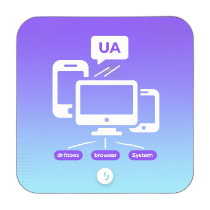
اكتشاف وتحليل معلومات User Agent الحالية والمخصصة، وتحديد نظام التشغيل والمتصفح ونوع الجهاز وغيرها من المعلومات التفصيلية
وضع التنفيذ في المتصفح: تُعالج بياناتك في متصفحك ولا تُرفع إلى الخادم.
السرعة والاستقرار: تعتمد سرعة المعالجة على جهازك ومتصفحك. للأعمال الدفعية الكبيرة، قد يكون إصدار سطح المكتب أكثر استقرارًا.
جارٍ تحميل الأداة، يرجى الانتظار...
إذا تعذر تحميل الأداة عبر الإنترنت أو تشغيلها، جرّب أداة سطح المكتب. https://tools.yikeaigc.com/
استخدام الأداة
العودة إلى الإصدار القديم
المصدر الحالي
المتصفح الحالي
المتصفح
بانتظار التحليل
النظام
بانتظار التحليل
الجهاز
بانتظار التحليل
إعداد طريقة التحليل
اضبط المصدر وخيارات التحليل أولاً، ثم انتقل إلى خطوة الإدخال والمعالجة.
اختيار المصدر
يمكن التبديل في أي وقت
خيارات التحليل
محفوظ محلياً
User Agent الحالي
جارٍ فحص UA-CH
جارٍ القراءة...
أدخل المحتوى للتحليل
يمكن استخدام UA الحالي، لصق محتوى مخصص، تحميل قالب أو أسطر دفعة.
يرجى تأكيد مصدر وخيارات الخطوة 1، ثم النقر على تحليل. في وضع الدُفعات: UA واحد لكل سطر، ويدعم تنسيق “الاسم | سلسلة UA”.
إدخال المتصفح الحالي
لا حاجة للإدخال يدويًا
جارٍ القراءة...
0 حرف
يرجى اختيار قالب
0 سطر للتحليل
قيد الانتظار
1
قالب تم التعرف عليه
0
آخر تحليل
لم يُنفذ
عرض نتائج التحليل
تتضمن النتائج المتصفح، النظام، الجهاز، النواة، البنية، WebView، الزاحف وتنبيهات التوافق.
عدد التحليلات
0
جوال/جهاز لوحي
0
زاحف/روبوت
0
متوسط الثقة
0%
قائمة النتائج
بانتظار التحليل
أكمل التحليل أولاً، ستظهر النتائج هنا.
تفاصيل
غير محدد
انقر نتيجة على اليسار لعرض التحليل الكامل.
التعليمات
تعليمات استخدام الأداة
- تعيين طريقة التحليل: اختر أولًا المتصفح الحالي أو سلسلة مخصصة أو قالبًا شائعًا أو تحليلًا جماعيًا، ثم فعّل التحليل الفوري وإكمال UA-CH وعرض علامات المنتج حسب الحاجة.
- إدخال User Agent: في وضع المتصفح الحالي تتم القراءة تلقائيًا؛ وفي الوضع المخصص يمكنك لصق UA واحد؛ وفي وضع القوالب يمكنك اختيار أمثلة لسطح المكتب أو الهاتف المحمول أو WebView أو برامج الزحف وغيرها؛ ويدعم الوضع الجماعي UA واحدًا في كل سطر.
- استخدام تنسيق الدُفعات: يمكن للتحليل الجماعي لصق عدة أسطر من UA مباشرة، كما يمكن استخدام تنسيق “الاسم | سلسلة UA” لتسهيل تمييز المصدر في النتائج.
- بدء التحليل: بعد النقر على “بدء التحليل”، ستتعرف الأداة على المتصفح والإصدار والنظام والجهاز والنواة والمعمارية وWebView وخصائص الزاحف وتنبيهات التوافق.
- عرض النتائج: في صفحة النتائج، انقر على أي عنصر في الجهة اليسرى لعرض UA الكامل ومعلومات UA-CH وعلامات المنتج ومستوى الثقة في التعرف والتنبيهات ذات الصلة.
- الحفظ والتصدير: يمكنك حفظ الإعدادات الشائعة، كما يمكنك نسخ نتائج التحليل أو تصديرها كملفات JSON أو CSV أو TXT لاستخدامها في سجلات الاختبار وتنظيم السجلات وتحليل البيانات.
الأسئلة الشائعة
ج: User Agent هو سلسلة تعريفية يحملها العميل عند زيارة موقع ويب، وتتضمن عادةً معلومات مثل اسم البرنامج والإصدار ونظام التشغيل ونوع الجهاز ومقاطع التوافق.
ج: UA-CH هي معلومات تلميحات عميل منظمة يمكنها في البيئات المدعومة إكمال حقول مثل المنصة والمعمارية وعدد البِتّات والطراز والإصدار، وتُستخدم للمساعدة في الحكم اعتمادًا على UA التقليدي.
ج: تعرض العديد من بيئات Windows 11 في UA التقليدي القيمة Windows NT 10.0، لذلك لا يمكن التمييز بثبات اعتمادًا على سلسلة UA وحدها، بل يلزم الجمع مع UA-CH أو معلومات بيئية أخرى.
ج: يشير WebView إلى أن الصفحة قد تعمل داخل عرض ويب مضمّن في التطبيق، مثل WeChat أو Android WebView أو بيئات الوصول المدمجة في تطبيقات أخرى، وقد تختلف بعض الإمكانات عن بيئة الوصول المستقلة.
ج: يناسب التحليل الدفعي معالجة سجلات الوصول، وعينات الاختبار، وسجلات التعرف على الزواحف، واستكشاف توافق الأجهزة المتعددة. يكفي وضع UA واحد في كل سطر، ويمكن أيضًا إضافة اسم لتسهيل التمييز.
ج: تحتوي العديد من قيم UA على مقاطع توافق، أو علامات تمويه، أو حقول تاريخية، مثل like Gecko وعلامات توافق Chrome/Safari وغيرها. تساعد التنبيهات في تحديد ما إذا كانت هذه الحقول قد تؤثر في التحليل.
أدوات ذات صلة
أداة تحويل OFD إلى صورة طويلة
ادمج مستندات OFD متعددة الصفحات بسلاسة في صورة طويلة عالي...