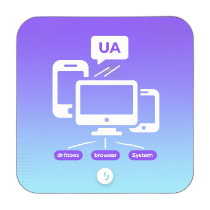
ブラウザ実行モード: データはブラウザ内で処理され、サーバーにはアップロードされません。
速度と安定性: 処理速度はデバイスとブラウザに依存します。大量のバッチ作業では、デスクトップ版の方が安定する場合があります。
ツールを読み込み中です。お待ちください...
オンラインツールを読み込めない、または実行できない場合は、デスクトップツールをお試しください。 https://tools.yikeaigc.com/

ツール使用状況
旧バージョンに戻す
現在のソース
現在のブラウザ
ブラウザ
解析待ち
システム
解析待ち
デバイス
解析待ち
解析方法を設定
先にソースと解析オプションを設定し、入力と処理の手順へ進みます。
ソース選択
いつでも切替可
解析オプション
この端末に保存
現在の User Agent
UA-CH 検出中
読み込み中...
解析する内容を入力
現在のUAの使用、カスタム内容の貼り付け、テンプレート読み込み、または一括行に対応。
ステップ1のソースとオプションを確認してから解析をクリックしてください。一括モードは1行1UAで、「名前 | UA文字列」形式にも対応します。
現在のブラウザ入力
手入力不要
読み込み中...
0 文字
テンプレートを選択
解析待ち 0 行
処理待ち
1
識別済みテンプレート
0
最終解析
未実行
解析結果を表示
結果にはブラウザ、システム、デバイス、エンジン、アーキテクチャ、WebView、クローラー、互換性ヒントが含まれます。
解析件数
0
モバイル/タブレット
0
クローラー/ボット
0
平均信頼度
0%
結果一覧
解析待ち
先に分析を実行してください。結果はここに表示されます。
詳細情報
未選択
左の結果をクリックして詳細を表示。
手順
ソフトウェア使用方法
- 分析方法の設定:まず現在のブラウザ、カスタム文字列、一般的なテンプレート、または一括分析を選択し、必要に応じてリアルタイム分析、UA-CH補完、製品トークン表示を有効にします。
- User Agentの入力:現在のブラウザモードでは自動的に読み取られます。カスタムモードでは単一のUAを貼り付けられます。テンプレートモードではデスクトップ、モバイル、WebView、クローラーなどの例を選択できます。一括モードでは1行につき1つのUAに対応しています。
- 一括形式の使用:一括分析では複数行のUAをそのまま貼り付けることも、「名前 | UA文字列」の形式を使用することもでき、結果内で出所を区別しやすくなります。
- 分析開始:「分析開始」をクリックすると、ツールがブラウザ、バージョン、システム、デバイス、エンジン、アーキテクチャ、WebView、クローラーの特徴、互換性に関するヒントを識別します。
- 結果の確認:結果ページで左側の任意の項目をクリックすると、完全なUA、UA-CH情報、製品トークン、識別信頼度、関連ヒントを確認できます。
- 保存とエクスポート:よく使う設定を保存できるほか、分析結果をコピーしたり、JSON、CSV、TXTファイルとしてエクスポートして、テスト記録、ログ整理、データ分析に利用できます。
よくある質問
回答:User Agentは、クライアントがウェブサイトにアクセスする際に送信する識別文字列で、通常はソフトウェア名、バージョン、オペレーティングシステム、デバイス種別、互換性に関する断片などの情報を含みます。
回答:UA-CHは構造化されたクライアントヒント情報で、対応環境ではプラットフォーム、アーキテクチャ、ビット数、モデル、バージョンなどのフィールドを補足でき、従来のUA判定を補助するために使用されます。
回答:多くのWindows 11環境では従来のUA上で依然としてWindows NT 10.0と表示されるため、UA文字列だけでは安定して区別できません。UA-CHやその他の環境情報と組み合わせて判断する必要があります。
回答:WebView表示のページは、WeChat、Android WebView、またはその他のアプリ内蔵アクセス環境など、アプリ内のWebビューで実行されている可能性があります。一部の機能は、単独のアクセス環境とは異なる場合があります。
回答:一括分析は、アクセスログ、テストサンプル、クローラー識別記録、複数デバイスの互換性調査の処理に適しています。1行に1つのUAを入力するだけでよく、区別しやすいように名前を追加することもできます。
回答:多くのUAには、like Gecko、Chrome/Safari互換マーカーなどの互換性フラグメント、偽装マーカー、または過去のフィールドが含まれています。ヒントは、これらのフィールドが解析に影響する可能性があるかどうかを判断するためのものです。