SVG-zu-JPG-Konverter
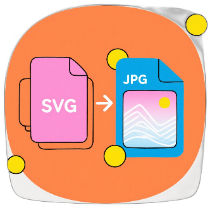
Konvertiert SVG-Vektorgrafiken in das JPG-Format, unterstützt Stapelverarbeitung, Qualitätsanpassung und Größeneinstellungen; vollständig lokale Konvertierung zum Schutz Ihrer Privatsphäre
Browser-Ausführungsmodus: Ihre Daten werden in Ihrem Browser verarbeitet und nicht auf den Server hochgeladen.
Geschwindigkeit und Stabilität: Die Verarbeitungsgeschwindigkeit hängt von Ihrem Gerät und Browser ab. Für große Stapelaufgaben kann die Desktop-Version stabiler sein.
Tool wird geladen, bitte warten...
Wenn das Online-Tool nicht lädt oder läuft, versuchen Sie das Desktop-Tool. https://tools.yikeaigc.com/
Tool-Nutzung
Zur alten Version zurückkehrenSVG-Datei wählen
Unterstützt einzelne oder mehrere SVG-Dateien. Dateien werden auf diesem Gerät gelesen und konvertiert, kein Upload zum Server nötig.
Konvertierungseinstellungen
Prüfen Sie zuerst Hintergrundfarbe, Größenmodus und JPG-Qualität, bevor Sie konvertieren und herunterladen. JPG unterstützt keine Transparenz; transparente Bereiche werden mit der Hintergrundfarbe gefüllt.
Konvertieren & herunterladen
Nach dem Start der Konvertierung können die ersten 20 Ergebnisse angezeigt werden. Batch-Dateien werden vollständig verarbeitet; erfolgreiche Ergebnisse können einzeln oder als ZIP heruntergeladen werden.
Anleitung
Software-Nutzungsanleitung
- SVG-Dateien auswählen:Klicken Sie auf den Auswahlbereich oder ziehen Sie SVG-Dateien in das Tool. Es können mehrere Dateien auf einmal ausgewählt werden. Die Oberfläche zeigt nur die ersten 20 Dateien zur Kontrolle an; die übrigen Dateien werden ebenfalls verarbeitet.
- Beispieldaten laden:Wenn Sie zunächst das Ergebnis ansehen möchten, klicken Sie auf „Beispiel-SVG laden“. Das Tool fügt automatisch eine Beispielgrafik ein und wechselt zum Einstellungsschritt.
- Konvertierungsparameter konfigurieren:
- JPG-Qualität:Legen Sie die Komprimierungsqualität über den Schieberegler fest. Je höher der Wert, desto feiner das Bild; die Datei wird in der Regel ebenfalls größer.
- Hintergrundfarbe:JPG unterstützt keine transparenten Bereiche. Sie können Weiß, Hellgrau, Dunkel oder eine benutzerdefinierte Farbe auswählen, um den transparenten Hintergrund zu füllen.
- DPI-Einstellung:Dichteinformationen wie 72, 96, 150, 300 oder 600 DPI können geschrieben werden, damit Dokument- und Druckabläufe sie erkennen können.
- Größenmodus:Sie können die Originalgröße der SVG beibehalten, mit einem Skalierungsfaktor ausgeben oder Breite und Höhe manuell eingeben.
- Anpassungsmodus:Unterstützt drei Modi: vollständig anzeigen, Arbeitsfläche füllen oder auf die angegebene Größe strecken.
- Transparenter Rand:Das Zuschneiden transparenter Ränder kann aktiviert werden, damit die Ausgabe besser an den Hauptinhalt angepasst ist.
- Dateibenennung festlegen:Sie können dem Dateinamen ein Präfix und Suffix hinzufügen sowie den Namen des ZIP-Archivs festlegen. Standardmäßig wird der ursprüngliche SVG-Dateiname übernommen und die Erweiterung in JPG geändert; bei gleichen Namen wird automatisch eine Zahl angehängt.
- Einstellungen speichern:Nach einem Klick auf „Einstellungen speichern“ lädt das Tool beim nächsten Öffnen automatisch die aktuellen Parameter.
- Konvertierung starten:Wechseln Sie zum Schritt „Konvertieren und herunterladen“ und klicken Sie auf „Konvertierung starten“. Das Tool zeigt die Anzahl der zu verarbeitenden Dateien, die Anzahl erfolgreicher und fehlgeschlagener Konvertierungen sowie die Ergebnisgröße an.
- Vorschau und Download:Nach Abschluss der Konvertierung können die ersten 20 Ergebnisse in der Vorschau angezeigt werden. Einzelne JPG-Dateien können separat heruntergeladen werden, oder klicken Sie auf „Alle Ergebnisse herunterladen (ZIP)“, um alle erfolgreich erstellten Dateien als Paket zu speichern.
Häufige Fragen
Ähnliche Tools
Flächeneinheiten-Umrechner
Unterstützt die Umrechnung verschiedener Flächeneinheiten...
Tool zur lesbaren Verschlüsselung chinesischer Texte
Einzigartiges Verschlüsselungstool zur Ersetzung chinesis...
Markdown-Tabellen-zu-CSV-Tool
Konvertiert Tabellen im Markdown-Format schnell in CSV-Da...