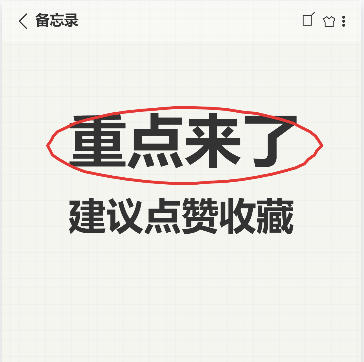
Batch-Tool zum Hinzufügen von Text oben und unten auf Bildern
Fügen Sie online stapelweise benutzerdefinierten Text oben oder unten in Bildern hinzu, mit Unterstützung für benutzerdefinierte Textstile, Hintergrundfarbe und Höhe des Hinzufügebereichs.
Browser-Ausführungsmodus: Ihre Daten werden in Ihrem Browser verarbeitet und nicht auf den Server hochgeladen.
Geschwindigkeit und Stabilität: Die Verarbeitungsgeschwindigkeit hängt von Ihrem Gerät und Browser ab. Für große Stapelaufgaben kann die Desktop-Version stabiler sein.
Tool wird geladen, bitte warten...
Wenn das Online-Tool nicht lädt oder läuft, versuchen Sie das Desktop-Tool. https://tools.yikeaigc.com/

Tool-Nutzung
Zur alten Version zurückkehrenBilder hierher ziehen oder auswählen
Unterstützt JPG, PNG, WebP, BMP, GIF und weitere gängige Formate; GIFs werden als statische Bilder verarbeitet.
Bilder aus der Zwischenablage können eingefügt werden. Die Vorschau zeigt nur die ersten 20 Dateien; verarbeitet werden alle ausgewählten Bilder.
Verfügbare Variablen: {name} Originaldateiname, {filename} vollständiger Dateiname, {index} Nummer.
Anleitung
Anleitung zur Software-Nutzung
- Bild auswählen: Klicken Sie auf die Schaltfläche „Bild auswählen“ oder ziehen Sie das Bild in den Upload-Bereich. Unterstützt werden gängige Bildformate wie JPG, PNG, WebP, BMP und GIF; GIFs werden als statische Bilder verarbeitet.
- Beispielbild verwenden: Klicken Sie auf „Beispielbild laden“, um den Verarbeitungsablauf und das Ausgabeergebnis schnell anzusehen. Ideal, um sich zunächst mit den Parametereinstellungen vertraut zu machen.
- Textposition festlegen: Wählen Sie im Tab „Textinhalt“ aus, ob Text oben, unten oder oben und unten gleichzeitig hinzugefügt werden soll. Sie können mehrzeiligen Text eingeben und Variablen wie {name}, {filename} und {index} verwenden.
- Stilparameter anpassen:
- Schriftgestaltung: Legen Sie Schriftart, Schriftgröße, Zeilenhöhe, Zeichenabstand, Fettdruck, Kursivschrift, Textausrichtung und vertikale Position fest.
- Bereichsstil: Legen Sie Höhe des Textbereichs, linken und rechten Abstand, oberen und unteren Abstand, Textfarbe, Hintergrundfarbe und Hintergrundtransparenz fest.
- Detaileffekte: Aktivieren Sie optional automatischen Zeilenumbruch, automatisches Verkleinern langer Texte, Textschatten, Textumrandung, Trennlinien und geglättetes Zeichnen.
- Ausgabe konfigurieren: Wählen Sie im Tab „Verarbeiten und herunterladen“ aus, ob das Originalformat beibehalten werden soll, oder wählen Sie PNG, JPG oder WebP, und legen Sie Komprimierungsqualität und Namen des komprimierten Pakets fest.
- Verarbeitung starten: Klicken Sie auf die Schaltfläche „Verarbeitung starten“. Das Tool verarbeitet die ausgewählten Bilder gemäß den aktuellen Parametern. Im Vorschaubereich werden nur die ersten 20 Dateien angezeigt; alle übrigen Dateien werden dennoch normal verarbeitet.
- Ergebnisse herunterladen: Klicken Sie nach Abschluss der Verarbeitung auf die Schaltfläche „ZIP herunterladen“, um die Ergebnisse zu speichern. Die Dateinamen bleiben möglichst mit den Originaldateinamen identisch; bei doppelten Namen wird automatisch eine Zahl an den Dateinamen angehängt.
Häufige Fragen
Ähnliche Tools
Online-Bildbearbeitungstool
Online-Bildeditor mit Unterstützung für Zuschneiden, Dreh...
Intelligentes Bildfreistellungs-Tool
Verwendet KI-Deep-Learning-Algorithmen zur automatischen ...
Generator für animierte CSS-Verlaufshintergründe
Dynamische Verlaufshintergründe online erstellen, mit meh...
Tool zum stapelweisen Einfügen von Infotext in Bilder
Liest automatisch die EXIF-Daten von Fotos (Aufnahmedatum...
Batch-Tool zum Aufteilen von Bildern in Raster
Schneiden Sie Bilder stapelweise in 3×3-, 4×4- oder benut...
小红书-Cover mit visueller Wirkung erstellen
Manga-Strahlenhintergrund, Rot-Schwarz-Weiß-Farbpalette, ...
Tool zum Erstellen von Countdown-Aktionscovern für Xiaohongshu
Erstellen Sie mit einem Klick Countdown-Werbeplakate für ...
小红书-Cover im Notizstil erstellen
Simuliert eine Smartphone-Notizen-Oberfläche mit Rasterhi...