Batch-Tool zum Aufteilen von Bildern in Raster
Schneiden Sie Bilder stapelweise in 3×3-, 4×4- oder benutzerdefinierte Raster bzw. in lange Bildstreifen. Unterstützt Multithread-Beschleunigung, Überlagerung von Nummern und Ausgabe in einheitlicher Größe.
Tool wird geladen, bitte warten...
Wenn das Online-Tool nicht lädt oder läuft, versuchen Sie das Desktop-Tool. https://tools.yikeaigc.com/
Tool-Nutzung
Zur alten Version zurückkehrenBatch-Tool zum Schneiden von Bildrastern(Softwareversion)
Da Raster- und Langbild-Zuschnitt viele Bilder schnell verarbeitet, ist diese Funktion für eine stabilere, flüssigere Nutzung nur in der Windows-Desktop-App verfügbar.
Anleitung
Software-Nutzungsanleitung
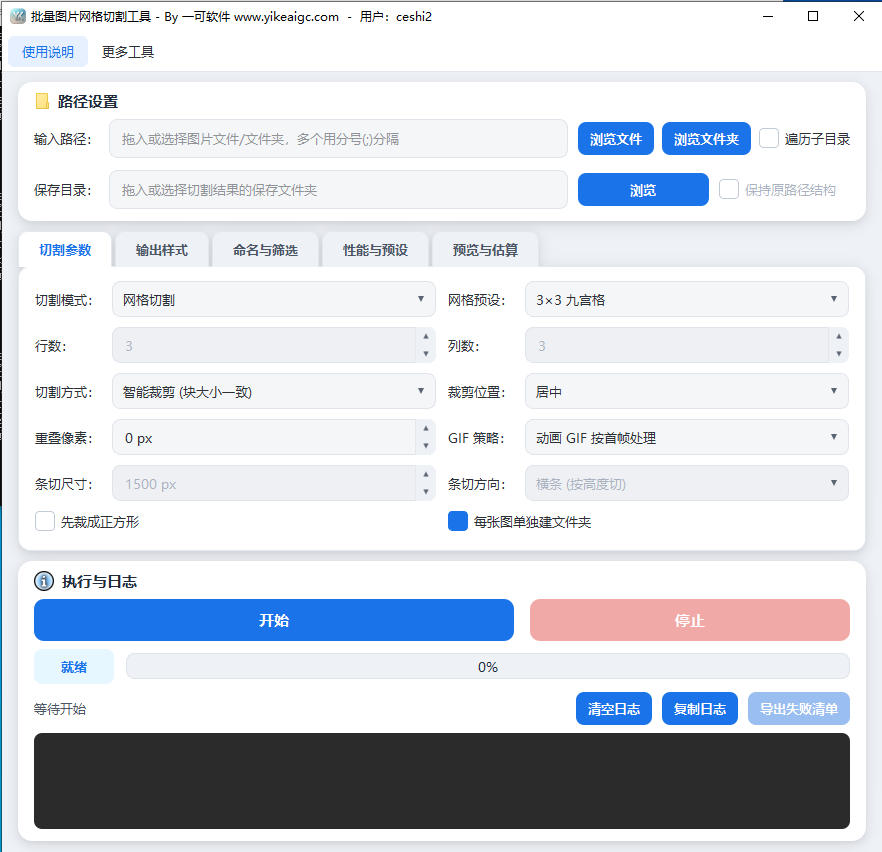
- Eingabebilder auswählen:Klicken Sie auf „Dateien durchsuchen“, um ein oder mehrere Bilder auszuwählen, oder auf „Ordner durchsuchen“, um ein ganzes Verzeichnis auszuwählen. Sie können Dateien/Ordner auch direkt in das Fenster ziehen. Aktivieren Sie „Unterverzeichnisse durchsuchen“, um Bilder auf allen Ebenen zu finden.
- Speicherordner festlegen:Geben Sie den Speicherort für die zugeschnittenen Ergebnisse ein, durchsuchen Sie ihn oder ziehen Sie ihn hinein. Wenn „Ursprüngliche Pfadstruktur beibehalten“ aktiviert ist, übernimmt die Ausgabe die Ordnerhierarchie der Quelldateien; bei gleichnamigen Dateien werden automatisch Zahlen angehängt, um ein Überschreiben zu vermeiden.
- Schneidemodus auswählen:
- Rasterzuschnitt:Teilt das Bild in ein Raster aus Zeilen × Spalten; wählen Sie mit einem Klick Vorgaben wie 3×3, 4×4 oder definieren Sie eigene Zeilen- und Spaltenzahlen.
- Streifenzuschnitt für lange Bilder:Teilt lange Bilder nach fester Höhe (horizontale Streifen) oder fester Breite (vertikale Streifen) in fortlaufende Streifen, ideal für lange Bild-Text-Beiträge und Webcomics.
- Schneidemethode konfigurieren:
- Intelligentes Zuschneiden:Schneidet überschüssige Randpixel ab, sodass alle Teile exakt gleich groß sind; empfohlen für 3×3-Raster.
- Direktes Schneiden:Schneidet proportional ohne Pixelverlust; Randteile können sich um 1 Pixel unterscheiden.
- Zuerst quadratisch zuschneiden:Schneidet das Bild zuerst quadratisch zu und ermöglicht die Auswahl, welche Seite des Bildes beibehalten wird.
- Überlappende Pixel:Erweitert benachbarte Ausschnitte um die angegebene Pixelzahl nach außen, sodass eine Überlappung entsteht.
- Ausgabestil festlegen:Sie können eine einheitliche Ausgabegröße aktivieren und Plattformvorgaben auswählen (z. B. 1080×1080, 1080×1440), Abstände zwischen den Kacheln, farbige Rahmen sowie Veröffentlichungsnummern in den Ecken jeder Kachel festlegen.
- Beschleunigungs-Engine auswählen:Der Multithread-Modus startet schnell, der Multiprozess-Modus eignet sich für CPU-intensive Massenaufgaben; die Anzahl paralleler Vorgänge sollte ungefähr der Anzahl der CPU-Kerne entsprechen.
- Verarbeitung starten:Klicken Sie auf die Schaltfläche „Start“. Das Tool scannt und schneidet automatisch alle Bilder. Während der Verarbeitung können Sie jederzeit auf „Stopp“ klicken, um abzubrechen.
- Ergebnisse ansehen:Während der Verarbeitung können Sie im Vorschaubereich den Rastereffekt und die voraussichtliche Ausgabemenge ansehen. Nach Abschluss können Sie den Ausgabeordner mit einem Klick öffnen und alle Ausschnitte anzeigen.
Häufige Fragen
Ähnliche Tools
Tool zum Abrunden von Bildecken
Fügen Sie Bildern abgerundete Ecken hinzu, mit Unterstütz...
Tool zum Ändern der Bild-DPI
DPI-Informationen von Bildern stapelweise ändern, unterst...
Bildähnlichkeitsprüfung (PDQ-Algorithmus)
Online-Tool zur Erkennung von Bildähnlichkeiten auf Basis...
Tool zur Analyse der Hauptfarben von Bildern
Extrahiert intelligent die Hauptfarben aus Bildern, unter...
Tool zum stapelweisen Zusammenfügen von Bildern
Mehrere Bilder horizontal, vertikal, als Raster oder im W...