
画像一括グリッド分割ツール
画像を一括で3×3グリッド、4×4グリッド、カスタムグリッド、または長尺画像の分割片に切り出し、マルチスレッド高速化、番号の重ね表示、統一サイズ出力に対応します。
ツールを読み込み中です。お待ちください...
オンラインツールを読み込めない、または実行できない場合は、デスクトップツールをお試しください。 https://tools.yikeaigc.com/
ツール使用状況
旧バージョンに戻す
より強力で安定した機能を備えたデスクトップ版があります。
デスクトップ版を開く
Windows 10/11 のみ対応
一括画像グリッド分割ツール(ソフト版)
グリッド分割や長尺画像の分割は大量画像の高速処理を伴うため、より安定したスムーズな操作性を提供する目的で、本機能は Windows デスクトップクライアント版のみ対応しています。
9分割 / 16分割 / カスタムグリッドをワンクリック分割
長尺画像を縦横に分割、マルチスレッドで一括高速化
ローカル処理、画像をサーバーへアップロード不要
クリックするとソフトのダウンロードページへ移動します
手順
ソフトウェア使用方法
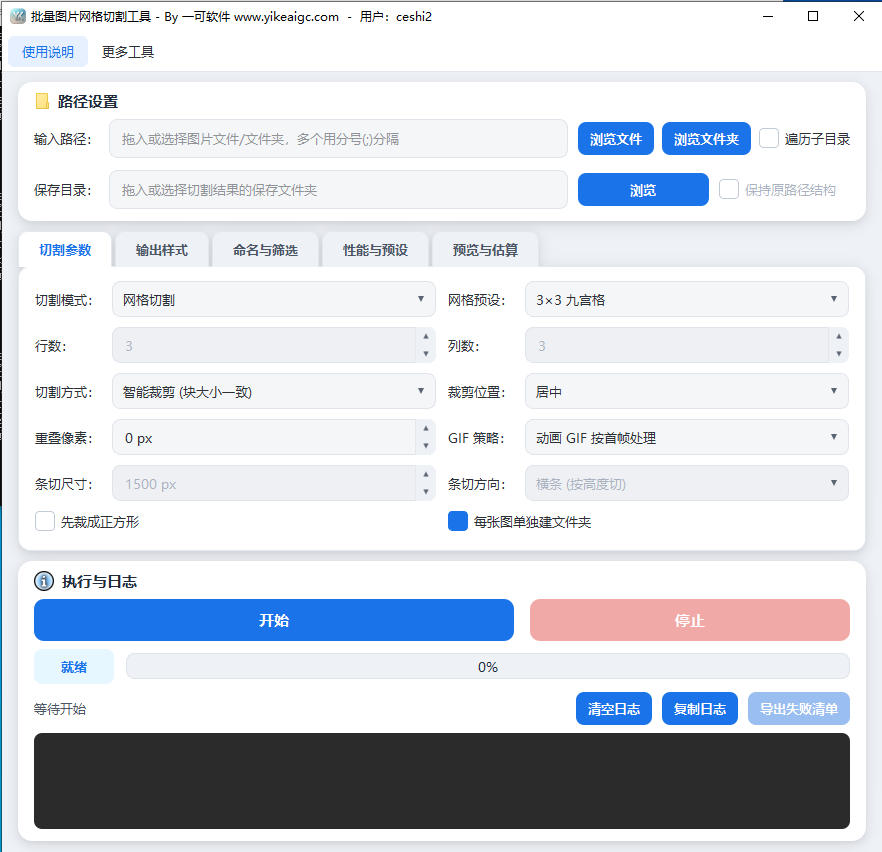
- 入力画像を選択:「ファイルを参照」をクリックして1枚または複数の画像を選択するか、「フォルダーを参照」をクリックしてディレクトリ全体を選択します。ファイル/フォルダーをウィンドウに直接ドラッグすることもできます。「サブディレクトリを走査」にチェックを入れると、すべての階層から画像を検索できます。
- 保存先ディレクトリを設定:分割結果の保存場所を入力、参照、またはドラッグして指定します。「元のパス構造を保持」を有効にすると、出力は元フォルダーのディレクトリ階層を複製し、同名ファイルには自動で数字が追加されて上書きを防ぎます。
- 分割モードを選択:
- グリッド分割:画像を行×列のグリッドに分割します。3×3、4×4 などのプリセットをワンクリックで選択するか、行数と列数をカスタマイズできます。
- 長画像ストリップ分割:長い画像を固定高さ(横帯)または固定幅(縦帯)で連続したストリップに分割します。長い画像付き記事や縦読み漫画に適しています。
- 分割方法を設定:
- スマートクロップ:端の余分なピクセルを切り落とし、各パーツのサイズを完全に一致させます。9分割グリッドにおすすめです。
- 直接分割:ピクセルを失わず比率に従って分割します。端のパーツは 1 ピクセル異なる場合があります。
- 先に正方形にトリミング:画像を先に正方形にトリミングしてから分割し、画像のどの側を残すかも設定できます。
- 重なりピクセル:隣接する切片を四方に指定ピクセル分拡張して重なりを作ります。
- 出力スタイルを設定:統一出力サイズを有効にし、プラットフォームのプリセット(例:1080×1080、1080×1440)を選択できます。切片間の余白、カラー枠線、各切片の角に投稿順番号を重ねる設定も可能です。
- 高速化エンジンを選択:マルチスレッドモードは起動が速く、マルチプロセスモードは CPU 負荷の高い大量処理に適しています。並列数は CPU コア数に近い値をおすすめします。
- 処理を開始:「開始」ボタンをクリックすると、ツールがすべての画像を自動でスキャンして分割します。処理中はいつでも「停止」をクリックして中断できます。
- 結果を確認:処理中はプレビューエリアでグリッド効果と予想出力数を確認できます。完了後はワンクリックで出力ディレクトリを開き、すべての切片を確認できます。
よくある質問
A:スマートクロップは端の余分なピクセルを切り落とし、各切片のサイズを完全に一致させます。整った9分割グリッド効果を求める場合に適しています。直接分割は比率に従って分割し、ピクセルを破棄しませんが、端の切片は 1 ピクセル異なる場合があります。厳密に同じサイズが必要な場合はスマートクロップを、画像全体を残したい場合は直接分割を選択してください。
A:長画像ストリップ分割は、長い画像付き記事、縦読み漫画、長いスクリーンショットなどの処理に適しています。横帯(固定高さで分割)または縦帯(固定幅で分割)を選択し、非常に長い画像を連続した複数の帯画像に分割できます。分割アップロードやレイアウトに便利です。ストリップ分割のサイズと方向を設定すれば、一括で分割できます。
回答:いいえ。すべての分割処理はお使いのローカルデバイス上で完了し、画像がサーバーにアップロードされることはありません。プライバシーに関わる素材も安心して処理でき、処理速度もネットワークの影響を受けません。
回答:マルチスレッドは起動が速く、リソース消費も少ないため、日常的な少量から中量の分割タスクに適しています。マルチプロセスは演算の制限を回避でき、CPU 負荷の高い超大量タスクで速度面の優位性があります。並列数は、PC の CPU コア数に近い値に設定することをおすすめします。
回答:JPG、PNG、BMP、GIF、WEBP、TIFF などの一般的な画像形式に対応しています。「出力サイズを統一」を有効にすると、各スライスを固定ピクセルに拡大縮小できます。さらに、カバークロップ、縦横比を維持して余白追加、ストレッチの 3 種類の拡大縮小方式を提供し、Instagram、小紅書、抖音などのプラットフォーム向けサイズプリセットも内蔵しているため、そのままSNS投稿に利用できます。
回答:マルチプロセス加速に切り替え、並列数を CPU コア数に近い値に調整します。同時に「処理済み画像をスキップ」にチェックを入れると、対象のスライスがすでに存在する場合、その元画像は自動的にスキップされるため、中断した位置からの再開に便利です。また、最小幅・高さ、最大ファイルサイズ、含める/除外するキーワードで処理対象の画像を絞り込み、無駄な分割を減らすこともできます。