Batchtool voor rastermatig afbeeldingen snijden
Snijd afbeeldingen in bulk in een negenvaksraster, zestienvaksraster, aangepast raster of lange afbeeldingsstroken, met ondersteuning voor multithread-versnelling, nummeroverlays en uitvoer in uniforme afmetingen.
Tool wordt geladen, even geduld...
Als de online tool niet kan laden of uitvoeren, probeer dan de desktoptool. https://tools.yikeaigc.com/
Toolgebruik
Terug naar oude versieBatchtool voor afbeeldingsrasters snijden(softwareversie)
Omdat rasters snijden en lange afbeeldingen splitsen snelle verwerking van grote hoeveelheden afbeeldingen vereisen, is deze functie voor een stabielere en soepelere ervaring alleen beschikbaar in de Windows-desktopclient.
Instructies
Gebruiksinstructies
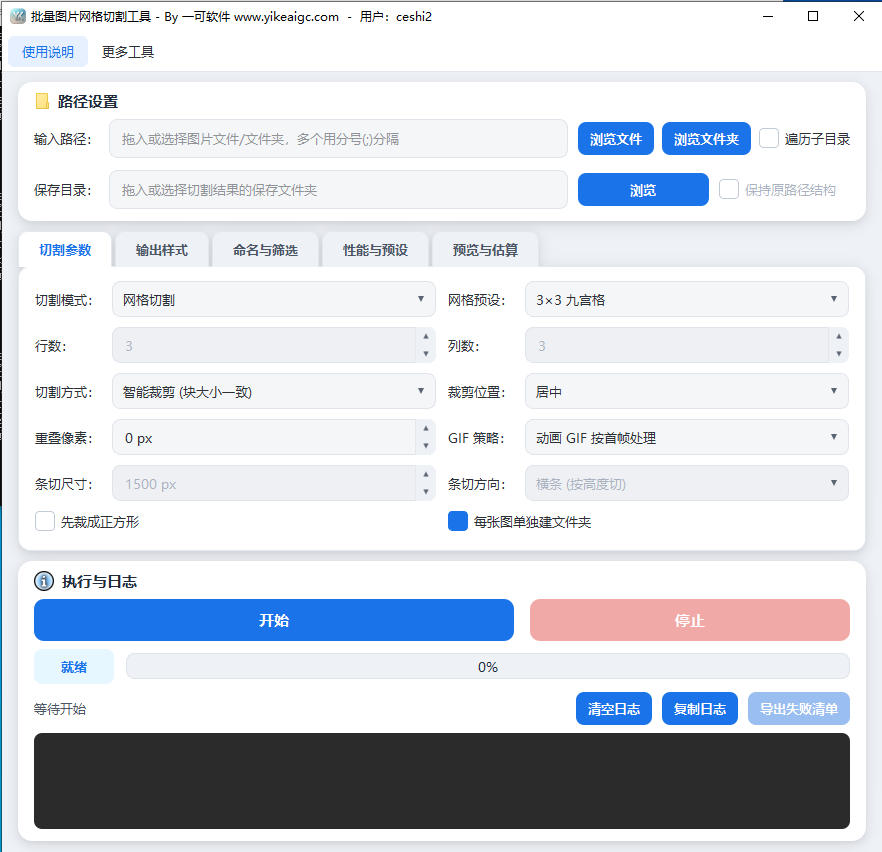
- Invoerafbeeldingen kiezen: Klik op "Bestanden bladeren" om één of meerdere afbeeldingen te kiezen, of klik op "Map bladeren" om een volledige map te selecteren. Je kunt ook bestanden/mappen rechtstreeks naar het venster slepen. Vink "Submappen doorzoeken" aan om afbeeldingen op alle niveaus te zoeken.
- Opslagmap instellen: Voer de opslaglocatie voor de snijresultaten in, blader ernaar of sleep deze erin. Als "Oorspronkelijke padstructuur behouden" is ingeschakeld, kopieert de uitvoer de mapstructuur van de bronmap; aan bestanden met dezelfde naam wordt automatisch een nummer toegevoegd om overschrijven te voorkomen.
- Snijmodus kiezen:
- Raster snijden: Snijd de afbeelding in een raster van rijen × kolommen. Kies met één klik presets zoals 3×3 of 4×4, of stel zelf het aantal rijen en kolommen in.
- Lange afbeelding in stroken snijden: Snijd een lange afbeelding in opeenvolgende stroken op basis van een vaste hoogte (horizontale stroken) of vaste breedte (verticale stroken), geschikt voor lange beeldteksten en stripstroken.
- Snijmethode configureren:
- Slim bijsnijden: Snijdt overtollige pixels aan de randen weg, zodat elk deel exact dezelfde afmetingen heeft. Aanbevolen voor een negenvlak-raster.
- Direct snijden: Snijdt proportioneel zonder pixels te verliezen; randdelen kunnen 1 pixel verschillen.
- Eerst naar vierkant bijsnijden: Snijdt de afbeelding eerst bij tot een vierkant en laat je instellen welke zijde van de afbeelding behouden blijft.
- Overlappende pixels: Breidt aangrenzende segmenten met het opgegeven aantal pixels naar alle kanten uit om overlap te creëren.
- Uitvoerstijl instellen: Je kunt een uniforme uitvoergrootte inschakelen en platformpresets kiezen (zoals 1080×1080, 1080×1440), ruimte tussen segmenten instellen, een gekleurde rand toevoegen en een publicatievolgnummer in de hoek van elk segment plaatsen.
- Versnellingsengine kiezen: De multithread-modus start snel, terwijl de multiproces-modus geschikt is voor CPU-intensieve grote batchtaken. Het aanbevolen aantal parallelle taken ligt dicht bij het aantal CPU-kernen.
- Verwerking starten: Klik op de knop "Start"; de tool scant en snijdt automatisch alle afbeeldingen. Tijdens de verwerking kun je op elk moment op "Stop" klikken om te onderbreken.
- Resultaten bekijken: Tijdens de verwerking kun je in het voorbeeldgebied het rastereffect en het verwachte aantal uitvoerbestanden bekijken. Na voltooiing kun je met één klik de uitvoermap openen om alle segmenten te bekijken.
Veelgestelde vragen
Gerelateerde tools
Foto-naar-potloodtekeningtool
Zet foto's om naar een potloodschetseffect, ondersteunt m...
Base64-afbeeldingsconverter
Ondersteunt bidirectionele conversie tussen afbeeldingen ...
Tool voor het aanpassen van GIF-afmetingen
Pas de breedte en hoogte van GIF-animaties aan, met onder...
Tool voor het bulksgewijs genereren van QR-codes
Genereer in bulk QR-codes uit tekst of bestandsinhoud, me...
Tool voor fijnafstelling van afbeeldingsrotatiehoek
Pas de rotatiehoek van afbeeldingen nauwkeurig aan, onder...
Tool voor batchgewijs paginanummers toevoegen aan afbeeldingen
Batchgewijs paginanummers en volgnummers aan afbeeldingen...
Tool voor het aanpassen van afbeeldingstinten
Pas online de kleurtoon, tint, verzadiging en helderheid ...
Afbeeldingsrand- en watermerktool
Voeg prachtige randen en aangepaste watermerken toe aan a...