Passbild-Generator
Tool zur Stapelerstellung von Ausweisfotos, unterstützt KI-gestütztes Freistellen, Anpassung verschiedener Ausweisfoto-Größen, benutzerdefinierte Hintergrundfarben und DPI-Einstellungen.
Browser-Ausführungsmodus: Ihre Daten werden in Ihrem Browser verarbeitet und nicht auf den Server hochgeladen.
Geschwindigkeit und Stabilität: Die Verarbeitungsgeschwindigkeit hängt von Ihrem Gerät und Browser ab. Für große Stapelaufgaben kann die Desktop-Version stabiler sein.
Tool wird geladen, bitte warten...
Wenn das Online-Tool nicht lädt oder läuft, versuchen Sie das Desktop-Tool. https://tools.yikeaigc.com/
Tool-Nutzung
Zur alten Version zurückkehrenOnline-Passbild-Tool(Softwareversion)
Professionelles Tool zur Stapelerstellung von Passbildern mit KI-Hintergrundentfernung, vielen Bildgrößen, eigener Hintergrundfarbe und Standard-Passbildern per Klick.
Anleitung
Software-Nutzungsanleitung
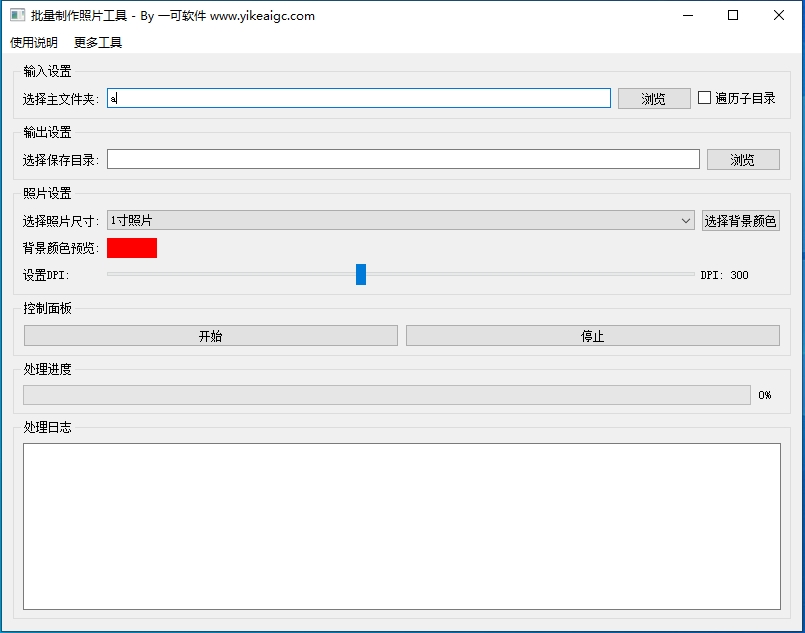
- Hauptordner auswählen:Klicken Sie auf die Schaltfläche „Durchsuchen“ und wählen Sie den Ordner aus, der die zu verarbeitenden Bilder enthält. Unterstützt werden gängige Bildformate wie JPG, JPEG, PNG, BMP, GIF, TIFF usw.
- Optionen zum Durchlaufen festlegen:Aktivieren Sie „Unterverzeichnisse durchsuchen“, um Bilder im Hauptordner und in allen Unterordnern zu verarbeiten. Dies eignet sich für die Stapelverarbeitung mehrstufiger Ordnerstrukturen.
- Speicherverzeichnis auswählen:Klicken Sie auf die Schaltfläche „Durchsuchen“ und wählen Sie den Speicherort für die verarbeiteten Passfotos aus.
- Fotogröße auswählen:Wählen Sie im Dropdown-Menü die gewünschte Passfotogröße aus. Folgende Formate werden unterstützt:
- 1-Zoll-Foto:295×413 Pixel, häufig für verschiedene Ausweise verwendet
- 2-Zoll-Foto:413×579 Pixel, häufig für Reisepässe und Visa verwendet
- Kleines 1-Zoll-Foto:260×378 Pixel, häufig für Führerscheine usw. verwendet
- Großes 1-Zoll-Foto:390×567 Pixel, Format für chinesische Reisepässe
- Kleines 2-Zoll-Foto:413×531 Pixel
- Ausweisfoto:358×441 Pixel
- Hochzeitsfoto:579×413 Pixel (Querformat)
- Hintergrundfarbe auswählen:Klicken Sie auf die Schaltfläche „Hintergrundfarbe auswählen“ und wählen Sie in der Farbpalette die gewünschte Hintergrundfarbe (z. B. Rot, Weiß, Blau usw.). Der Farbvorschaubereich zeigt die ausgewählte Farbe in Echtzeit an.
- DPI einstellen:Ziehen Sie den Schieberegler, um den DPI-Wert des Ausgabebildes festzulegen (72-600). Für eine gute Druckqualität wird 300 DPI empfohlen.
- Verarbeitung starten:Klicken Sie auf die Schaltfläche „Start“. Die Software entfernt den Hintergrund automatisch mithilfe von KI-Freistellungstechnologie und erstellt ein standardisiertes Passfoto gemäß den eingestellten Parametern.
- Ergebnis anzeigen:Nach Abschluss der Verarbeitung können Sie die erstellten Passfotodateien im Speicherverzeichnis ansehen.
Häufige Fragen
Ähnliche Tools
Tool zum Erstellen von Bildrahmen und Wasserzeichen
Fügen Sie Bildern ansprechende Rahmen und benutzerdefinie...
Batch-Tool zur Bildgrößenänderung
Ändern Sie schnell die Größe vieler Bilder in Pixeln oder...
Bild-Milchglas-Effekt-Tool
Fügen Sie Bildern einen Milchglas-/Frosted-Glass-Effekt h...
Tool zur Stapelkorrektur der Bildausrichtung
Bildausrichtung stapelweise erkennen und korrigieren, aut...
Bildraster-Layout-Generator
Erstellen Sie aus einem einzelnen Bild schnell Layouts mi...
Batch-Downloader für Webseitenbilder
Extrahiert Bilder im angegebenen Format stapelweise aus W...
Xiaohongshu-Cover im iPad-Tablet-Stil erstellen
Simuliert das Rahmendesign eines iPad-Tablets, unterstütz...