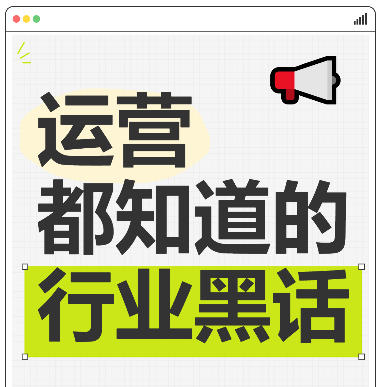
Xiaohongshu-Cover im iPad-Tablet-Stil erstellen
Simuliert das Rahmendesign eines iPad-Tablets, unterstützt Rasterhintergründe, hervorgehobene Textfelder und Emoji-Sticker-Dekorationen – ideal für Cover zu operativen Best Practices und Wissensaustausch.
Browser-Ausführungsmodus: Ihre Daten werden in Ihrem Browser verarbeitet und nicht auf den Server hochgeladen.
Geschwindigkeit und Stabilität: Die Verarbeitungsgeschwindigkeit hängt von Ihrem Gerät und Browser ab. Für große Stapelaufgaben kann die Desktop-Version stabiler sein.
Tool wird geladen, bitte warten...
Wenn das Online-Tool nicht lädt oder läuft, versuchen Sie das Desktop-Tool. https://tools.yikeaigc.com/

Tool-Nutzung
Zur alten Version zurückkehrenText eingeben, dann auf „Batch-Cover erstellen“ klicken
Anleitung
Anleitung zur Softwarenutzung
- Erstellungsmodus wählen:Klicken Sie oben auf die Registerkarte, um den Modus „Einzelerstellung“ oder „Batch-Erstellung“ auszuwählen.
- Leinwandgröße festlegen:
- Breite und Höhe manuell eingeben
- Oder auf eine Voreinstellung klicken, um schnell auszuwählen: Douyin 9:16, Xiaohongshu 3:4, Quadrat
- Tablet-Rahmen anpassen:
- Rahmenfarbe, Stärke, Eckenradius und Innenabstand festlegen
- Wählen, ob rote, gelbe und grüne Punkte, Signalsymbol und Home-Button angezeigt werden sollen
- Hintergrund des Inhaltsbereichs festlegen:
- Standardraster: Hintergrundfarbe, Rasterfarbe und Größe anpassen
- Einfarbiger Hintergrund: Eine einzelne Farbe als Hintergrund wählen
- Benutzerdefiniertes Bild: Bild hochladen, das automatisch auf die Größe des Inhaltsbereichs gestreckt wird
- Textinhalte hinzufügen:
- Auf die Schaltfläche „Zeile hinzufügen“ klicken, um Text hinzuzufügen
- Für jede Zeile können Schriftgröße, Farbe und Fettdruck separat festgelegt werden
- Effekte wie unregelmäßiger Farbblock-Hintergrund oder Hervorhebungsrahmen (mit Steuerpunkten an den vier Ecken) können hinzugefügt werden
- Dekorative Elemente hinzufügen:
- Emoji-Sticker auswählen und Größe sowie Position anpassen
- Glitzereffekt aktivieren und Farbe sowie Größe anpassen
- Benutzerdefinierte Schriftart verwenden: Schriftdatei im Format TTF, OTF oder WOFF hochladen; alle Texte verwenden dann diese Schriftart.
- Schnellbeispiele: Auf die Schaltflächen „Marketing-Jargon“, „Praxiswissen fürs Berufsleben“ oder „Lernnotizen“ klicken, um schnell voreingestellte Stile zu laden.
- Titelbild herunterladen: Exportformat und Qualität wählen, dann auf „Titelbild herunterladen“ klicken, um es zu speichern.
- Batch-Erstellung: Im Batch-Modus mehrere Textzeilen eingeben (mit | trennen), eine Stilvorlage wählen und nach dem Generieren das ZIP-Archiv herunterladen.
Häufige Fragen
Ähnliche Tools
Bildqualitätsprüfung/-bewertung/-filterung
Prüft Bilder stapelweise auf Schärfe, Belichtung, Kontras...
Batch-Tool zur Vier-Ecken-Korrektur geneigter Bilder
Erkennt automatisch die vier Ecken von fotografierten Dok...
Intelligentes Ein-Klick-Tool zum Entfernen von Objekten aus Bildern
KI entfernt intelligent unerwünschte Objekte, Personen un...
Batch-Tool zum Entfernen schwarzer Bildränder
Erkennt und beschneidet schwarze, weiße und benutzerdefin...
Tool zur verlustfreien Stapelkomprimierung von Bildern
Reduzieren Sie die Größe von Bildern in Formaten wie JPG ...
Tool zum Erstellen von GIF-Animationen aus Bildern
Mehrere Bilder zu einer GIF-Animation zusammenfügen, mit ...
Tool zum Abrunden von Bildecken
Fügen Sie Bildern abgerundete Ecken hinzu, mit Unterstütz...