Batch-Tool zur Vier-Ecken-Korrektur geneigter Bilder
Erkennt automatisch die vier Ecken von fotografierten Dokumenten, Belegen und Whiteboards, korrigiert und beschneidet sie per Stapelverarbeitung perspektivisch und unterstützt verschiedene Dokumentverbesserungen wie Graustufen und Binarisierung.
Tool wird geladen, bitte warten...
Wenn das Online-Tool nicht lädt oder läuft, versuchen Sie das Desktop-Tool. https://tools.yikeaigc.com/
Tool-Nutzung
Zur alten Version zurückkehrenBatch-Tool zur Vier-Ecken-Korrektur schiefer Bilder(Softwareversion)
Die Erkennung der vier Dokumentecken und perspektivische Entzerrung erfordern rechenintensive Schritte wie Kantenerkennung und Konturanalyse. Für eine stabilere und effizientere Stapelverarbeitung wird diese Funktion als Windows-Desktop-Client bereitgestellt.
Anleitung
Software-Bedienungsanleitung
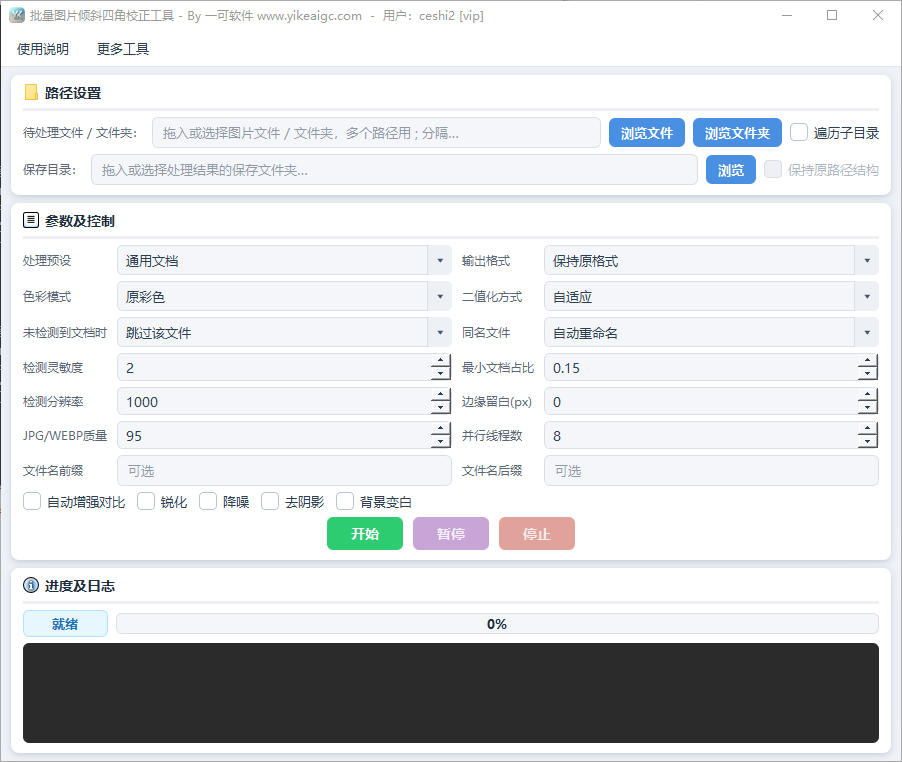
- Bilder hinzufügen: Fügen Sie die zu verarbeitenden Bilder über die Schaltflächen „Datei auswählen“ und „Ordner auswählen“ hinzu, oder ziehen Sie Bilder bzw. Ordner direkt in das Softwarefenster. Gängige Formate wie JPG, PNG, BMP, TIFF, WEBP usw. werden unterstützt. Wenn Sie „Unterverzeichnisse durchsuchen“ aktivieren, werden auch Bilder in Unterordnern verarbeitet.
- Szenenvoreinstellung auswählen: Wählen Sie je nach Bildtyp eine passende Voreinstellung, um empfohlene Parameter schnell anzuwenden:
- Allgemeine Dokumente: Geeignet für die meisten fotografierten Dokumente und Papierunterlagen
- HD-Präzision: Erhöht die Erkennungsgenauigkeit und aktiviert Verbesserungen, geeignet für Bilder mit hohen Anforderungen an die Schärfe
- Kassenbons/Belege: Optimiert die Kantenerkennung für schmale Belege wie Kassenbons und Rechnungen
- Whiteboard-Verbesserung: Geeignet für fotografierte Whiteboard- und Tafel-Inhalte, entfernt Reflexionen und Schatten
- Schwarzweiß-Scans: Gibt einen schwarzweißen Binarisierungseffekt aus, ähnlich einer Scanneraufnahme
- Ausgabefarbmodus festlegen: Sie können Originalfarbe, Graustufen oder Schwarzweiß-Dokument (Binarisierung) wählen. Im Schwarzweiß-Modus können Sie zusätzlich zwischen adaptiver, Otsu- und gemischt verstärkter Binarisierung wählen.
- Verbesserungsoptionen konfigurieren: Aktivieren Sie bei Bedarf automatische Kontrastanpassung, Schärfung, Rauschreduzierung, Schattenentfernung, Weißhintergrund-Streckung und weitere Verarbeitungen. Außerdem können Sie Parameter wie Kantenempfindlichkeit, minimalen Dokumentanteil und Verarbeitungsgröße einstellen, um unterschiedliche Bilder anzupassen.
- Ausgabeoptionen festlegen: Wählen Sie Ausgabeformat, JPEG-Qualität und weißen Rand, legen Sie Dateinamen-Präfix/Suffix fest und wählen Sie, wie vorgegangen werden soll, wenn kein Dokument erkannt wird (überspringen oder Originalbild speichern), sowie die Strategie für Dateien mit gleichem Namen.
- Speicherordner angeben und starten: Wählen Sie den Ausgabeordner aus und klicken Sie anschließend auf „Verarbeitung starten“. Die Software korrigiert die Bilder stapelweise mit mehreren Threads. Während der Verarbeitung können Sie Fortschrittsbalken und Echtzeitprotokoll einsehen; Pausieren, Fortsetzen und Stoppen werden unterstützt.
Häufige Fragen
Ähnliche Tools
Tool zum stapelweisen Zusammenfügen von Bildern
Mehrere Bilder horizontal, vertikal, als Raster oder im W...
Bilddrehwinkel-Feinjustierungstool
Bilddrehwinkel präzise anpassen, unterstützt Feinabstimmu...
Tool zur Stapelerstellung von Barcodes
Erstellen Sie online stapelweise Barcode-Bilder in versch...
Batch-Tool zum Aufteilen von Bildern in Raster
Schneiden Sie Bilder stapelweise in 3×3-, 4×4- oder benut...
Cover im Notizbuchstil für Xiaohongshu erstellen
Cover im Notizbuch-Frage-Antwort-Stil mit anpassbaren Ele...
Tool zum Stapel-Zuschneiden von Bildern
Bilder nach Verhältnis oder Pixeln zuschneiden, mit 9-Pun...
Bilder im Stapel mit Vollbild-Textwasserzeichen
Mehrere Bilder mit wiederholtem Vollbild-Textwasserzeiche...
Tool zur Anpassung der Bildtransparenz
Bildtransparenz anpassen, unterstützt einfarbige und verl...