ツールを読み込み中です。お待ちください...
オンラインツールを読み込めない、または実行できない場合は、デスクトップツールをお試しください。 https://tools.yikeaigc.com/
ツール使用状況
旧バージョンに戻す
より強力で安定した機能を備えたデスクトップ版があります。
デスクトップ版を開く
Windows 10/11 のみ対応
画像の四隅傾き一括補正ツール(ソフト版)
文書の四隅認識と透視補正には、エッジ検出や輪郭解析などの重い計算処理が含まれます。より安定した高速な一括処理のため、この機能は Windows デスクトップクライアントで提供しています。
文書の四隅を自動認識し、一括で透視補正
マルチスレッド処理で大量画像も快適
ローカル処理で画像のアップロード不要
クリックするとソフトのダウンロードページへ移動します
手順
ソフトウェアの使用方法
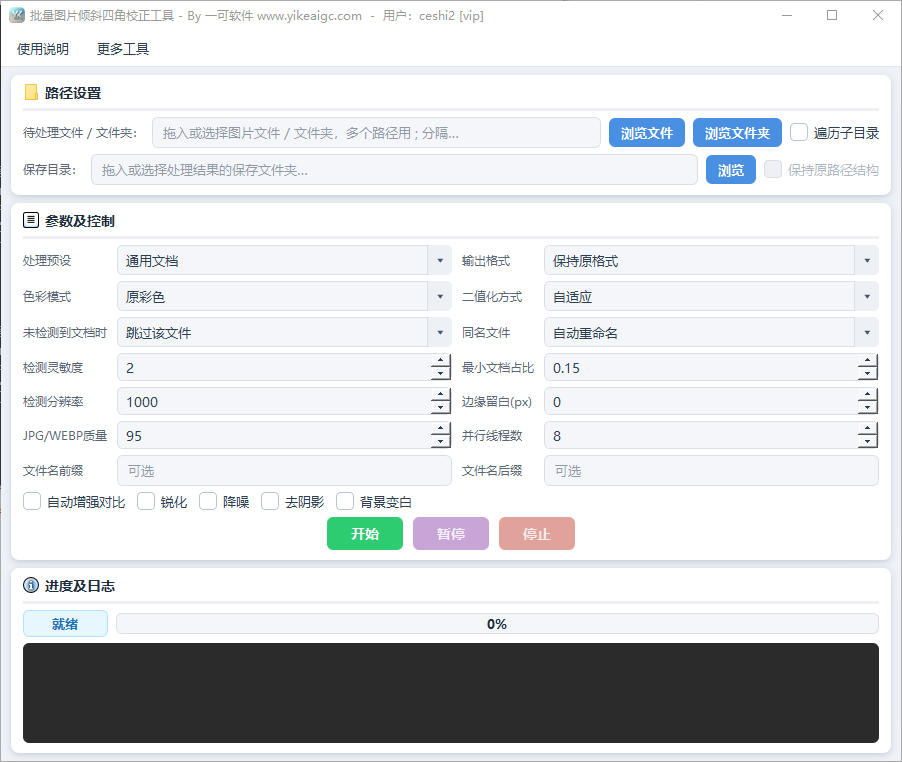
- 画像を追加:「ファイルを選択」「フォルダーを選択」ボタンで処理する画像を追加できます。画像やフォルダーをソフトウェアのウィンドウに直接ドラッグして追加することもできます。JPG、PNG、BMP、TIFF、WEBP などの一般的な形式に対応しており、「サブディレクトリを走査」にチェックを入れると、サブフォルダー内の画像もまとめて処理できます。
- シーンプリセットを選択:画像の種類に応じて適切なプリセットを選択し、推奨パラメーターをすばやく適用できます:
- 汎用ドキュメント:ほとんどの撮影文書や紙資料に適しています
- 高精細・高精度:検出精度を高め、補正を有効にします。鮮明さが求められる画像に適しています
- レシート/伝票:レシートや請求書など、細長い伝票のエッジ認識を最適化します
- ホワイトボード補正:撮影したホワイトボードや黒板の内容に適しており、反射や影を除去します
- 白黒スキャン:スキャナーで取り込んだような白黒二値化結果を出力します
- 出力カラーモードを設定:元のカラー、グレースケール、または白黒文書(二値化)を選択できます。白黒モードではさらに、適応型、Otsu、混合補正などの二値化方式を選択できます。
- 補正オプションを設定:必要に応じて自動コントラスト、シャープ化、ノイズ除去、影除去、白背景ストレッチなどの処理を有効にし、エッジ感度、最小ドキュメント占有率、処理サイズなどのパラメーターを設定して、さまざまな画像に対応できます。
- 出力オプションを設定:出力形式、JPEG 品質、余白を選択し、ファイル名のプレフィックス/サフィックスを設定します。また、文書が検出されなかった場合の処理方法(スキップまたは元画像を保存)および同名ファイルの処理方針を選択できます。
- 保存先を指定して開始:出力フォルダーを選択した後、「処理開始」をクリックすると、ソフトウェアがマルチスレッドで一括補正を行います。処理中は進行状況バーとリアルタイムログを確認でき、一時停止、再開、停止にも対応しています。
よくある質問
回答:ツールは画像に対してエッジ検出と輪郭解析を行い、面積比、縦横比、中央配置の度合いなど複数の指標を組み合わせて、文書に最も近い四角形を四隅として選び出します。その後、透視変換によって正面から見た整ったビューに補正します。背景と文書のコントラストがはっきりしている画像では、通常安定した認識結果が得られます。
回答:「エッジ感度」を適度に上げ、「最小ドキュメント占有率」を調整して画面内の文書サイズに合わせ、「処理サイズ」を大きくしてより多くの細部を保持できます。撮影時に文書の四辺が完全に入るようにし、背景との色差をはっきりさせることも認識精度の向上に役立ちます。それでも認識できない場合は、設定で「元画像を保存(切り抜かない)」を選択して、処理漏れを防ぐことができます。
回答:元のカラーは画像本来の色を保持し、カラー内容を含む文書に適しています。グレースケールは白黒グレーの階調に変換し、ファイルサイズが小さく読みやすくなります。白黒文書(二値化)は内容を純粋な白黒に処理し、スキャナーに近い仕上がりで、文字中心の資料やアーカイブ保存に適しています。
回答:いいえ。すべての認識、補正、エクスポート操作はローカルデバイス上で完了し、画像がサーバーにアップロードされることはありません。契約書、身分証明書、領収書など、個人情報を含む資料も安心して処理できます。
回答:できます。「サブディレクトリを走査」を選択すると、ツールはフォルダーとそのサブフォルダー内のすべての画像を自動収集し、マルチスレッドで一括処理します。「元のパス構造を保持」を有効にすると、出力ファイルはソースディレクトリの階層関係に従って保存先フォルダーに保存され、後からのアーカイブや検索がしやすくなります。
回答:設定で同名ファイルの処理方法を選択できます。自動リネームはファイル名の末尾に番号を追加して競合を避けます。既存ファイルをスキップは既存ファイルを保持し、再処理しません。既存ファイルを上書きは同名ファイルを新しい結果で置き換えます。誤って上書きするのを避けるため、デフォルトでは自動リネームの使用をおすすめします。
回答:認識と補正には一定の CPU とメモリを使用します。おすすめの対処法:1)「高速モード」プリセットを選び、処理サイズを適度に下げる。2)同時に実行するスレッド数を減らす。3)非常に大量の画像は分割して処理する。4)リソースを多く消費する他のプログラムを閉じる。これにより、よりスムーズに処理できます。