ツールを読み込み中です。お待ちください...
オンラインツールを読み込めない、または実行できない場合は、デスクトップツールをお試しください。 https://tools.yikeaigc.com/
ツール使用状況
旧バージョンに戻す
より強力で安定した機能を備えたデスクトップ版があります。
デスクトップ版を開く
Windows 10/11 のみ対応
画像の不要物をワンクリックでAI消去(ソフト版)
LAMA AIモデルベースの画像修復ツール。消したい範囲を塗るだけで、画像内の不要な物体・人物・透かしなどをワンクリックでスマートに消去し、背景を自然に補完します。
塗るだけの直感操作
AI補完で自然な仕上がり
複数回編集で細かく調整
ローカル処理でプライバシーを保護
クリックするとソフトのダウンロードページへ移動します
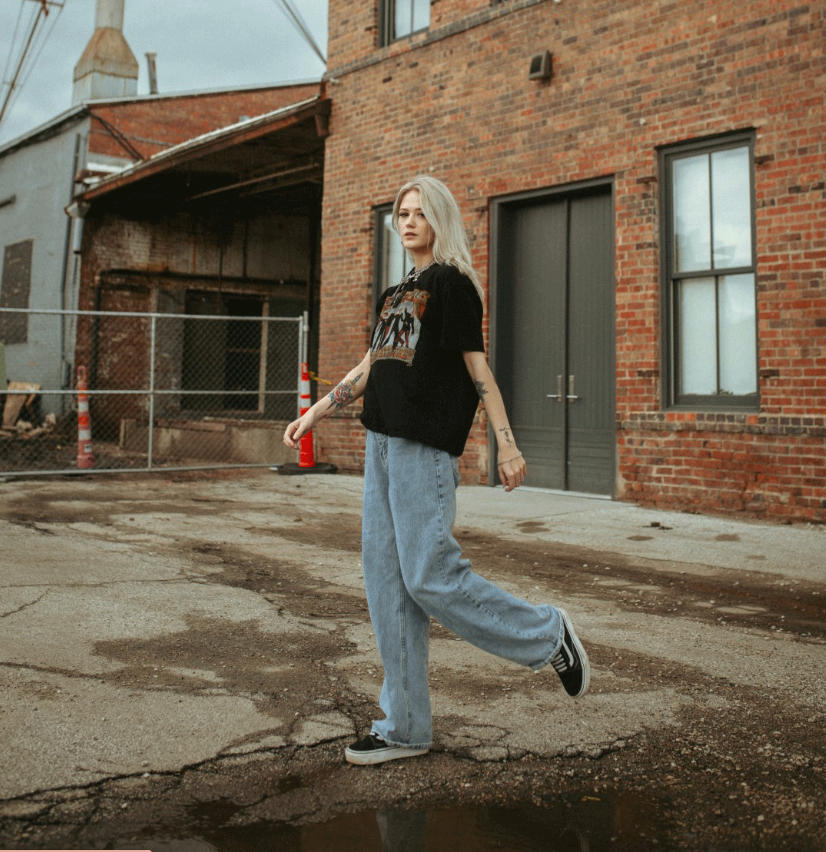
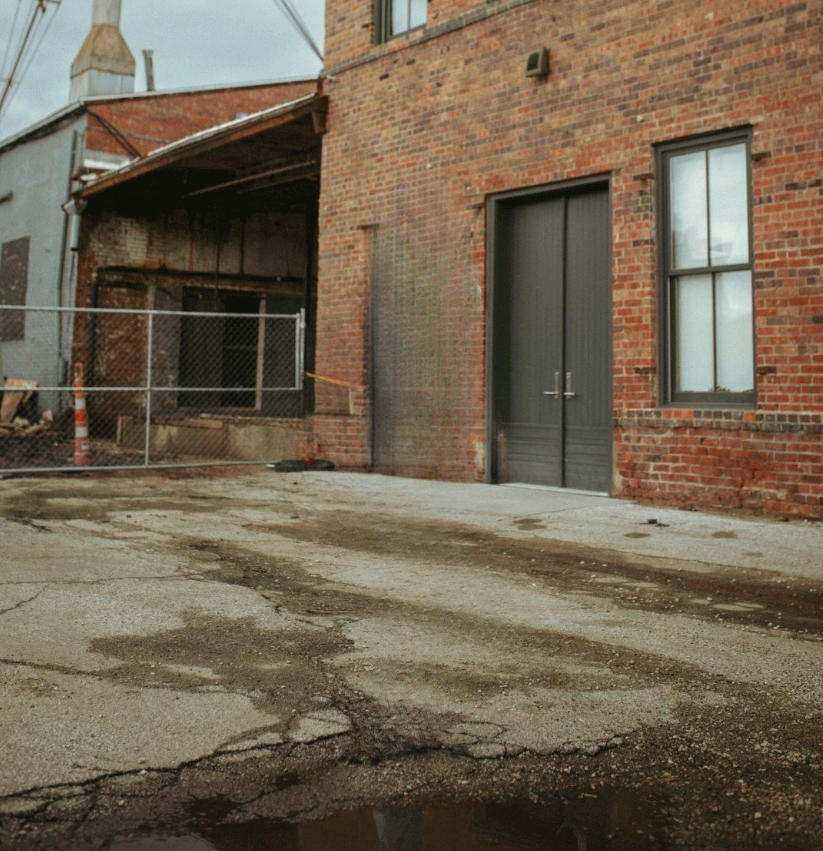
結果プレビュー
中央の線をドラッグ
左右にスライド
手順
ソフトウェア使用説明
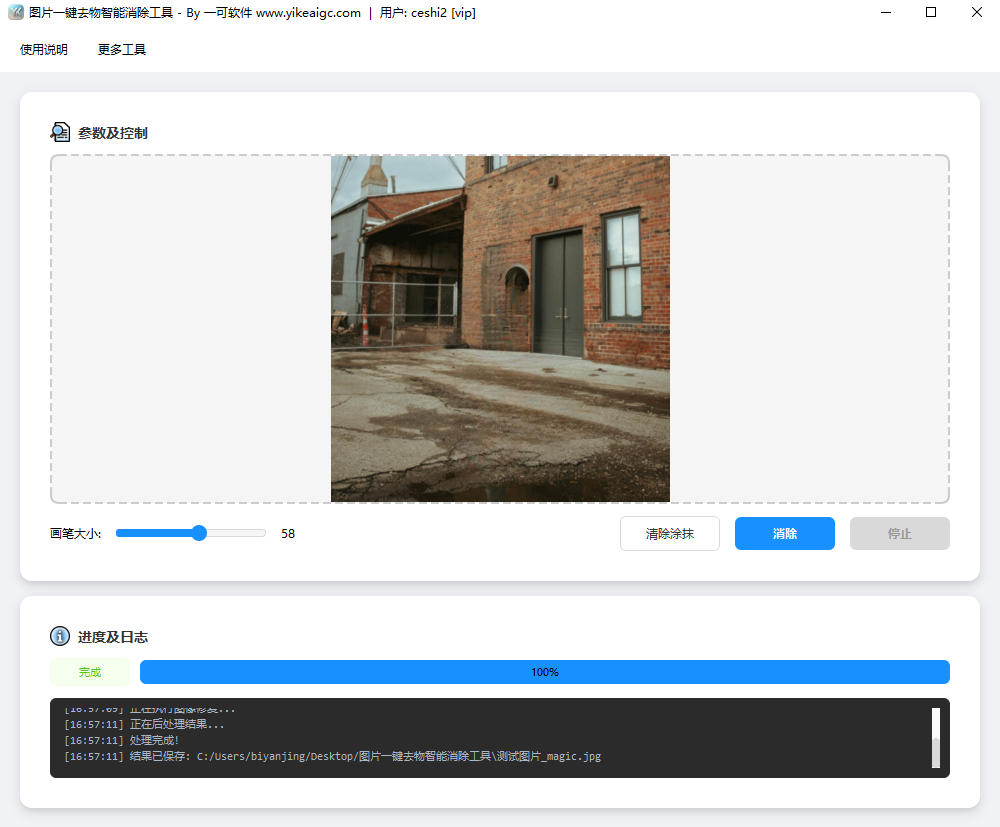
- 画像のインポート:プレビューエリアをクリックして画像を選択するか、画像をプレビューエリアへ直接ドラッグ&ドロップします。JPG、JPEG、PNG、BMP、WEBPなどの一般的な画像形式に対応しています。
- 消去したい範囲を塗りつぶす:画像プレビューエリアで、マウスの左ボタンを押したままドラッグし、消去したい物体や範囲を塗りつぶします。塗りつぶした範囲は赤色の半透明で表示され、選択範囲を確認しやすくなります。
- ブラシサイズの調整:「ブラシサイズ」スライダーを使用して塗りつぶしブラシの太さを調整します。範囲は5-100ピクセルで、消去対象の大きさに応じて柔軟に調整できます。
- 塗りつぶしのクリア:塗りつぶした範囲に満足できない場合は、「塗りつぶしをクリア」ボタンをクリックすると、現在のすべての塗りつぶし範囲を削除し、やり直すことができます。
- 消去の実行:塗りつぶしが完了したら、「消去」ボタンをクリックしてAI処理を開始します。処理中は進行状況バーが表示されますので、しばらくお待ちください。
- 結果の保存:処理完了後、結果画像は元画像と同じディレクトリに自動保存されます。ファイル名の形式は:元ファイル名_magic.拡張子です。
- 編集の継続:処理完了後、結果画像上でさらに塗りつぶして再度消去でき、複数回の微調整で満足のいく仕上がりにできます。
よくある質問
回答:ソフトウェアはJPG、JPEG、PNG、BMP、WEBPなどの一般的な画像形式に対応しています。より良い消去効果を得るため、高解像度の画像の使用をおすすめします。
回答:実際に消去したい内容より少し大きめに塗りつぶすことをおすすめします。これにより、AIが周囲のピクセルをより適切に分析してスマートに補完でき、より自然な仕上がりになります。
回答:処理速度は主にCPU性能と塗りつぶし範囲の大きさによって決まります。通常は数秒から十数秒で処理が完了します。塗りつぶし範囲が大きいほど、処理時間は長くなります。
回答:処理完了後、結果画像は元画像と同じディレクトリに自動保存され、ファイル名は元のファイル名に「_magic」サフィックスを追加したものになります。例:photo.jpgは処理後、photo_magic.jpgとして保存されます。
回答:ソフトウェアは複数回の編集に対応しています。処理完了後、結果画像上で調整したい部分を再度塗りつぶし、もう一度消去ボタンをクリックして再処理できます。満足できる結果になるまで繰り返せます。
回答:lama_fp32.onnxモデルファイルがソフトウェアプログラムと同じディレクトリに配置されていることを確認してください。モデルファイルはAI処理の中核コンポーネントであり、このファイルがないとソフトウェアは正常に動作しません。
回答:いいえ。すべての画像処理はお使いのコンピューター上でローカルに完了し、画像データがサーバーにアップロードされることはありません。プライバシーとデータの安全性を完全に保護します。