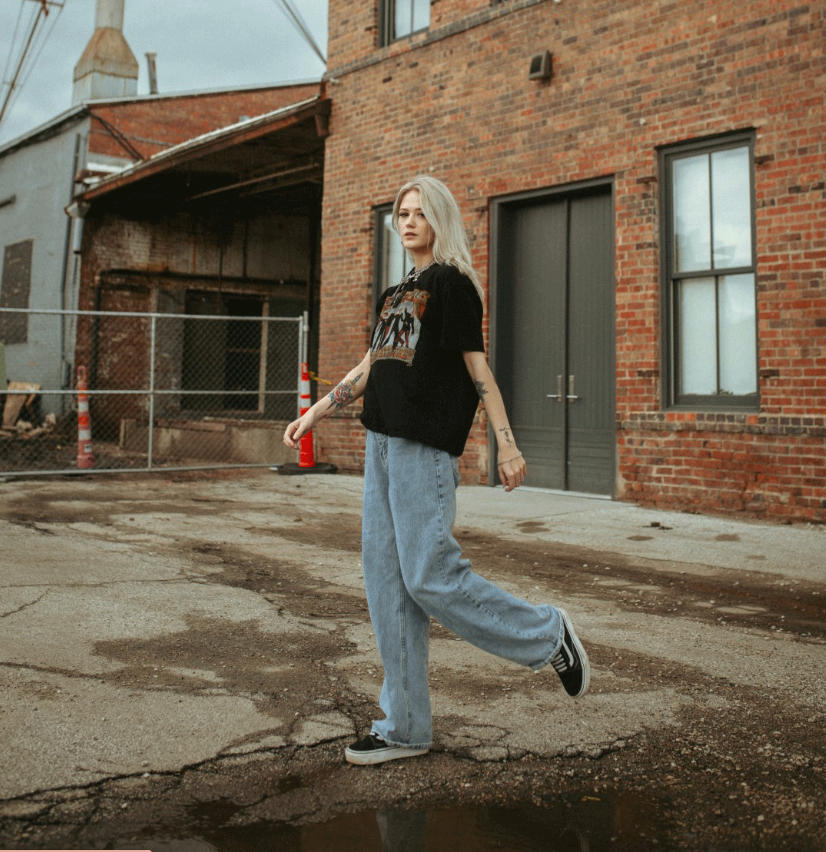
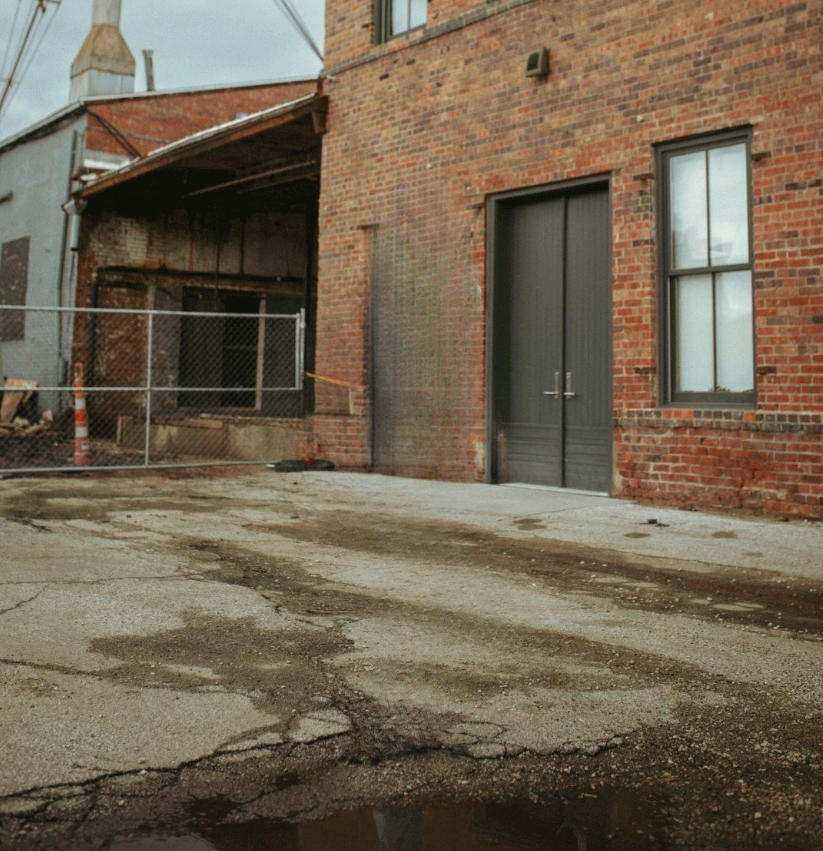
Herramienta inteligente para eliminar objetos de imágenes con un clic
IA elimina de forma inteligente objetos, personas y marcas de agua innecesarios en imágenes; basta con pintar el área seleccionada para borrarla con un clic y rellenar automáticamente el fondo.
Cargando herramienta, espera...
Si la herramienta en línea no carga o no se ejecuta, prueba la herramienta de escritorio. https://tools.yikeaigc.com/
Uso de herramientas
Volver a la versión anteriorHerramienta IA para eliminar objetos de imágenes(versión de software)
Herramienta de restauración de imágenes basada en el modelo LAMA AI. Pinta el área que quieres eliminar y borra con un clic objetos, personas, marcas de agua y otros elementos, rellenando el fondo de forma natural y sin rastros.
Vista previa del resultado
Instrucciones
Instrucciones de uso del software
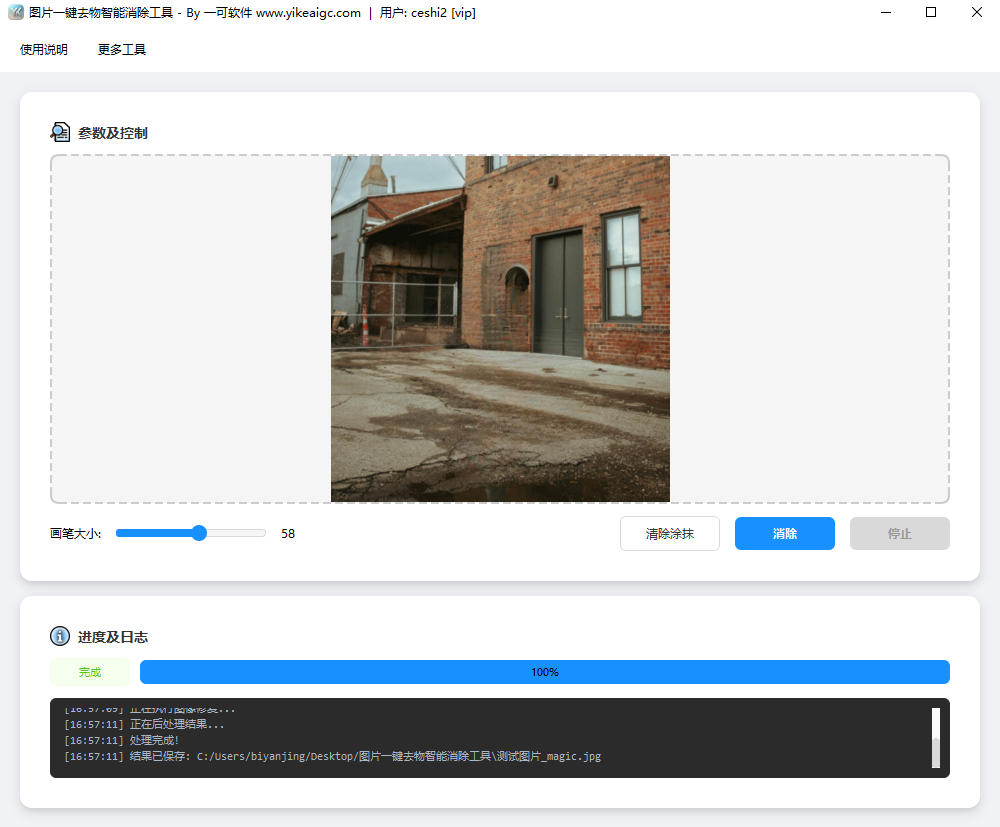
- Importar imagen:Haz clic en el área de vista previa para seleccionar una imagen, o arrastra la imagen directamente al área de vista previa. Admite formatos de imagen comunes como JPG, JPEG, PNG, BMP, WEBP, etc.
- Pintar el área que se desea eliminar:En el área de vista previa de la imagen, mantén pulsado el botón izquierdo del ratón y arrastra para pintar el objeto o área que necesitas eliminar. El área pintada se mostrará en rojo semitransparente para facilitar la confirmación del rango seleccionado.
- Ajustar el tamaño del pincel:Usa el control deslizante "Tamaño del pincel" para ajustar el grosor del pincel, con un rango de 5-100 píxeles, que puedes adaptar con flexibilidad según el tamaño del objetivo a eliminar.
- Borrar pintura:Si no estás satisfecho con el área pintada, haz clic en el botón "Borrar pintura" para eliminar todas las áreas pintadas actuales y empezar de nuevo.
- Ejecutar eliminación:Después de terminar de pintar, haz clic en el botón "Eliminar" para iniciar el procesamiento con IA. Durante el procesamiento se mostrará una barra de progreso; espera con paciencia.
- Guardar resultado:Una vez finalizado el procesamiento, la imagen resultante se guardará automáticamente en el directorio donde se encuentra la imagen original, con el formato de nombre de archivo: nombre_del_archivo_original_magic.extensión.
- Continuar editando:Después de finalizar el procesamiento, puedes seguir pintando sobre la imagen resultante y eliminar de nuevo para realizar múltiples ajustes finos hasta obtener un resultado satisfactorio.
Preguntas frecuentes
Herramientas relacionadas
Redimensionador de GIF animados
Ajusta el ancho y la altura de GIF animados; admite ampli...
Eliminador de fondo de imágenes
Elimina automáticamente el fondo de las imágenes, admite ...
Herramienta para crear portadas estilo cuaderno de Xiaohongshu
Crea portadas con fondo de líneas de cuaderno, con fuente...
Herramienta de compresión sin pérdida de imágenes por lotes
Reduce en lote el tamaño de imágenes en formatos como JPG...
Herramienta para eliminar marcas de agua de imágenes por lotes
Basado en el modelo de aprendizaje profundo LaMa, elimina...
Generador de bordes y marcas de agua para fotos
Añade bordes y marcas de agua de texto personalizadas a t...
Creador de portadas estilo citas de libros para Xiaohongshu
Portada de citas para libros y cuadernos, con fondo de te...
Herramienta para unir imágenes
Une y combina varias imágenes; admite diseños de imagen l...
Herramienta de compresión y optimización de PNG
Comprime imágenes PNG por lotes en línea, admite reducció...