Smart verktyg för att ta bort objekt från bilder med ett klick
AI tar intelligent bort överflödiga objekt, personer och vattenstämplar i bilder. Måla över det valda området för att ta bort det med ett klick och fylla i bakgrunden automatiskt.
Verktyget laddas, vänta...
Om onlineverktyget inte kan laddas eller köras, prova skrivbordsverktyget. https://tools.yikeaigc.com/
Verktygsanvändning
Återgå till gamla versionenSmart verktyg för att ta bort objekt i bilder med ett klick(programversion)
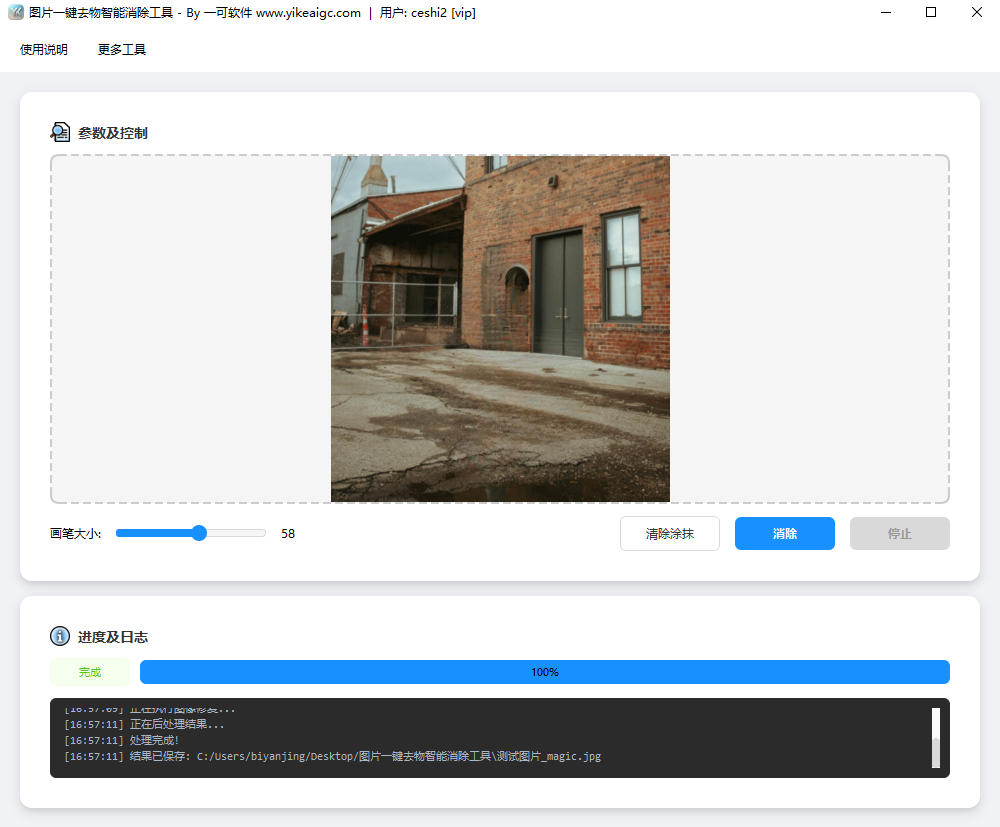
Bildreparationsverktyg baserat på LAMA AI-modellen. Markera området som ska tas bort genom att måla, och ta smart bort oönskade objekt, personer, vattenstämplar med mera med ett klick. Bakgrunden fylls i automatiskt för ett naturligt resultat utan spår.
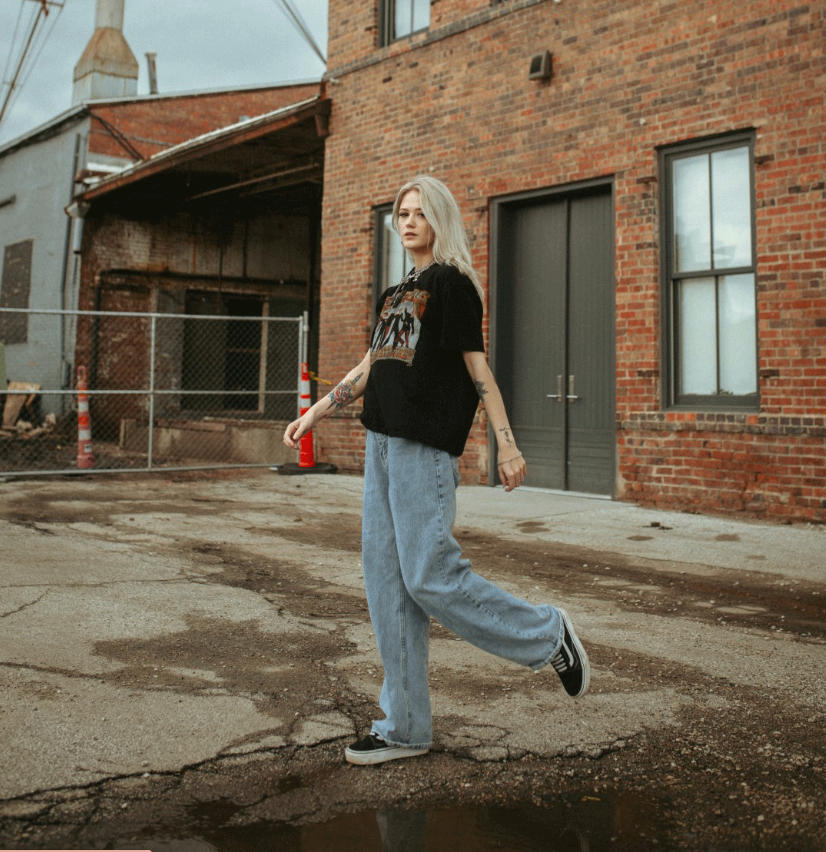
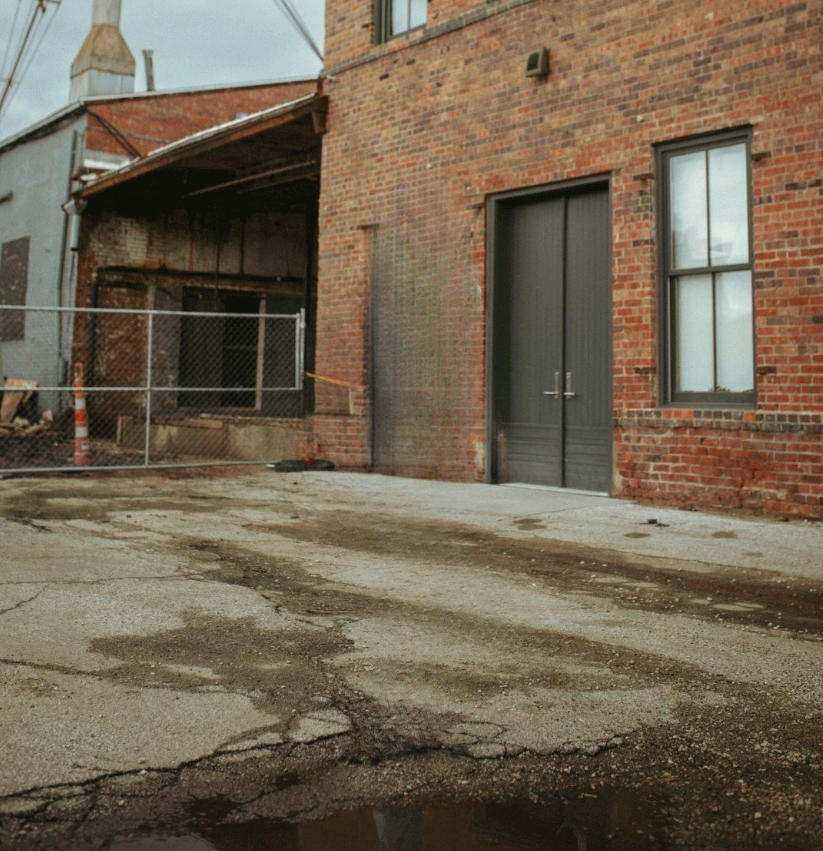
Förhandsvisning av resultat
Instruktioner
Användningsinstruktioner för programvaran
- Importera bild:Klicka i förhandsgranskningsområdet för att välja en bild, eller dra och släpp bilden direkt i förhandsgranskningsområdet. Vanliga bildformat som JPG, JPEG, PNG, BMP och WEBP stöds.
- Måla över området som ska tas bort:I bildens förhandsgranskningsområde håller du ned vänster musknapp och drar för att måla över objektet eller området som ska tas bort. Det målade området visas i rött och halvtransparent, så att du enkelt kan kontrollera markeringen.
- Justera penselstorlek:Använd reglaget "Penselstorlek" för att justera penselns tjocklek, från 5 till 100 pixlar, och anpassa den flexibelt efter storleken på det som ska tas bort.
- Rensa målning:Om du inte är nöjd med det målade området kan du klicka på knappen "Rensa målning" för att ta bort alla aktuella målade områden och börja om.
- Utför borttagning:När du är klar med målningen klickar du på knappen "Ta bort" för att starta AI-bearbetningen. En förloppsindikator visas under bearbetningen, vänta tålmodigt.
- Spara resultat:När bearbetningen är klar sparas resultatbilden automatiskt i samma katalog som originalbilden, med filnamnsformatet: originalfilnamn_magic.filändelse.
- Fortsätt redigera:När bearbetningen är klar kan du fortsätta måla på resultatbilden och ta bort igen, för att göra flera finjusteringar tills du blir nöjd.
Vanliga frågor
Relaterade verktyg
Skapa omslag i Xiaohongshu-anteckningsstil
Simulerar ett mobilanteckningsgränssnitt med rutnätsbakgr...
Verktyg för finjustering av bildens rotationsvinkel
Justera bildens rotationsvinkel exakt, stöder finjusterin...
Bakgrundsborttagare för bilder
Ta bort bildbakgrunder i batch, stöder flera detekterings...
Verktyg för att skapa bildramar och vattenstämplar
Lägg till snygga ramar och anpassade vattenstämplar på bi...
Verktyg för batchredigering av bilder
Ett onlineverktyg som stöder batchändring av bildstorlek,...
Batchverktyg för att lägga till sidnummer på bilder
Lägg till sidnummer och numrering på bilder i batch, med ...