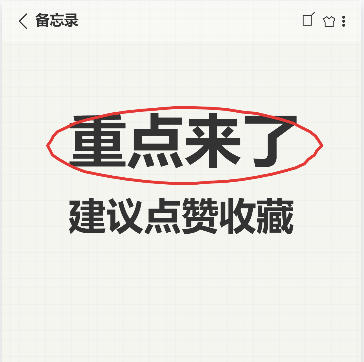
Skapa omslag i Xiaohongshu-anteckningsstil
Simulerar ett mobilanteckningsgränssnitt med rutnätsbakgrund, handskrivet typsnitt och handritade röda cirkelmarkeringar för att skapa ett iögonfallande omslag i anteckningsstil.
Körningsläge i webbläsaren: Dina data bearbetas i webbläsaren och laddas inte upp till servern.
Hastighet och stabilitet: Bearbetningshastigheten beror på din enhet och webbläsare. För stora batchjobb kan skrivbordsversionen vara stabilare.
Verktyget laddas, vänta...
Om onlineverktyget inte kan laddas eller köras, prova skrivbordsverktyget. https://tools.yikeaigc.com/

Verktygsanvändning
Återgå till gamla versionenAnge text och klicka på "Skapa flera omslag"
Instruktioner
Användningsinstruktioner
- Välj skaparläge: Klicka på flikarna högst upp för att välja läget "Skapa enskilt" eller "Skapa i batch". Enskilt läge passar för finjustering, medan batchläge passar för att snabbt generera flera omslag.
- Ställ in dukens storlek:
- Du kan ange bredd och höjd manuellt (enhet: pixlar)
- Du kan också klicka på förinställda knappar för att snabbt välja vanliga storlekar som Douyin 9:16, Xiaohongshu 3:4, kvadrat, iPhone med mera
- Konfigurera bakgrundsstil:
- Enfärgad bakgrund: Välj bakgrundsfärg; standard är ljus beige för att efterlikna anteckningsbokspapper
- Bildbakgrund: Ladda upp en egen bild som bakgrund; bilden sträcks automatiskt ut till dukens storlek
- Rutnät: Justera rutnätets färg och avstånd, eller stäng av visningen av rutnätet
- Redigera textinnehåll:
- Klicka på knappen "Lägg till rad" för att lägga till en ny textrad
- Varje rad kan ha separat textinnehåll, teckenstorlek och färg
- Stöd för att välja inbyggda typsnitt eller ladda upp egna typsnittsfiler (TTF/OTF/WOFF-format)
- Ställ in handritad cirkeleffekt:
- Välj cirkelstil: oval, cirkel, våglinje, understrykning, ruta
- Justera cirkelns färg och linjetjocklek
- Välj vilka textrader som ska ringas in (alla, angivna rader eller sista raden)
- Finjustera horisontell/vertikal förskjutning och skalningsgrad
- Lägg till dekorativa ikoner (valfritt): När alternativet är markerat kan du välja emoji-ikoner och justera storlek och position.
- Använd snabba exempel: Klicka på exempelknapparna för att snabbt ladda förinställda omslagsstilar som referens och för redigering.
- Exportera bild: Välj exportformat (PNG/JPEG/WebP) och kvalitet, och klicka på "Ladda ner omslagsbild" för att spara.
- Skapa i batch:
- Ange flera rader innehåll i textrutan; varje rad motsvarar ett omslag
- Använd symbolen | för att separera olika textrader på samma omslag
- Välj en batchmall och klicka på "Generera batchomslag"
- Förhandsgranska de första 20 resultaten och klicka på "Ladda ner alla (ZIP)" för att ladda ner alla omslag som ett paket
Vanliga frågor
Relaterade verktyg
Verktyg för förlustfri batchkomprimering av bilder
Minska filstorleken för bilder i format som JPG och PNG i...
Bilddedupliceringsverktyg (klarar detektering)
Verktyg för batchbearbetning och deduplicering av bilder ...
Batchfilterverktyg för bilder
Lägg till filtereffekter på bilder i batch, med stöd för ...
Batchverktyg för att ändra bildstorlek
Justera snabbt storleken på flera bilder, med stöd för pr...
Verktyg för att snabba upp och sakta ner GIF-animationer
Justera uppspelningshastigheten för GIF-animationer, med ...
Verktyg för analys av dominerande färger i bilder
Extrahera huvudfärgerna i bilder intelligent, med stöd fö...
Verktyg för att ändra storlek på GIF-animationer
Justera bredd och höjd på animerade GIF-bilder, med stöd ...
Verktyg för att sudda ansikten i bilder
Identifiera automatiskt ansikten i bilder och gör dem sud...
Verktyg för att skapa GIF-animationer av bilder
Kombinera flera bilder till en animerad GIF med stöd för ...