ブラウザ実行モード: データはブラウザ内で処理され、サーバーにはアップロードされません。
速度と安定性: 処理速度はデバイスとブラウザに依存します。大量のバッチ作業では、デスクトップ版の方が安定する場合があります。
ツールを読み込み中です。お待ちください...
オンラインツールを読み込めない、または実行できない場合は、デスクトップツールをお試しください。 https://tools.yikeaigc.com/
ツール使用状況
旧バージョンに戻すキャンバスサイズ
背景設定
画像はキャンバスサイズに自動で引き伸ばされます
30px
上部ナビバー
テキスト内容
フォント設定
アップロード後、文字に自動適用
組版設定
230px
400px
90px
手描き丸囲み効果
10px
0px
0px
110%
装飾アイコン
📢
💡
⭐
❤️
🔥
✅
👆
👀
🎯
💰
📌
🏆
💪
🎁
✨
170px
クイック例
エクスポート設定
1242 × 1660 px
1行が1枚のカバー、| で文字行を区切ります
テキストを入力後「カバーを一括生成」をクリック
手順
ソフトウェア使用説明
- 作成モードを選択:上部のタブをクリックして「単一作成」または「一括作成」モードを選択します。単一モードは細かな調整に、一括モードは複数のカバーをすばやく生成するのに適しています。
- キャンバスサイズを設定:
- 幅と高さを手動で入力できます(単位:ピクセル)
- プリセットボタンをクリックして、抖音9:16、小紅書3:4、正方形、iPhoneなどのよく使うサイズをすばやく選択することもできます
- 背景スタイルを設定:
- 単色背景:背景色を選択します。デフォルトはノート用紙をイメージした薄いベージュです
- 画像背景:カスタム画像を背景としてアップロードできます。画像はキャンバスサイズに合わせて自動的に引き伸ばされます
- グリッド線:グリッドの色や間隔を調整したり、グリッド表示をオフにしたりできます
- テキスト内容を編集:
- 「行を追加」ボタンをクリックして新しいテキスト行を追加します
- 各行ごとにテキスト内容、フォントサイズ、色を個別に設定できます
- 内蔵フォントの選択、またはカスタムフォントファイル(TTF/OTF/WOFF形式)のアップロードに対応しています
- 手描き丸囲み効果を設定:
- 丸囲みスタイルを選択:楕円形、円形、波線、下線、四角枠
- 丸囲みの色や線の太さを調整します
- 囲むテキスト行を選択します(すべて、指定行、または最後の行)
- 水平/垂直オフセットと拡大縮小率を微調整します
- 装飾アイコンを追加(任意):チェックを入れると絵文字アイコンを選択し、サイズと位置を調整できます。
- クイック例を使用:例ボタンをクリックすると、プリセットのカバースタイルをすばやく読み込めるため、参考や編集に便利です。
- 画像をエクスポート:エクスポート形式(PNG/JPEG/WebP)と品質を選択し、「カバー画像をダウンロード」をクリックして保存します。
- 一括作成:
- テキストボックスに複数行の内容を入力します。各行が1枚のカバーを表します
- | 記号を使用して、同じカバー内の異なるテキスト行を区切ります
- 一括スタイルテンプレートを選択し、「一括カバーを生成」をクリックします
- 最初の20枚の効果をプレビューし、「すべてダウンロード(ZIP)」をクリックしてすべてのカバーをまとめてダウンロードします
よくある質問
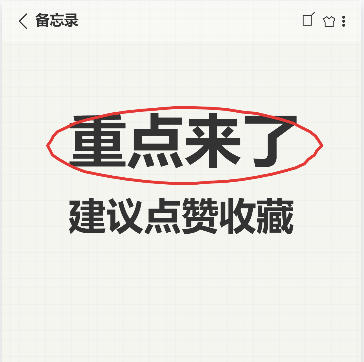
回答:このツールでは5種類の手描き丸囲みスタイルを提供しています:楕円形(クラシックなメモ風)、円形、波線、下線、四角枠。どのスタイルも手描き効果を再現し、線に自然な不規則感があります。
回答:「手描きの丸囲み効果」設定エリアで、「囲む行」ドロップダウンメニューを見つけると、すべての文字を囲む、特定の行(例:1行目、2行目)を指定する、または最後の行を囲むことができます。水平/垂直オフセットや拡大縮小率で、丸の位置やサイズを微調整することもできます。
回答:できます。「フォント設定」エリアで、フォントのドロップダウンメニューから「カスタムフォント」を選択し、フォントファイル(TTF、OTF、WOFF、WOFF2形式に対応)をアップロードしてください。アップロードが完了すると、フォントはすべての文字に自動適用されます。
回答:一括作成モードのテキストボックスでは、1行が1枚のカバーに対応します。1枚のカバーに複数行の文字が必要な場合は、| 記号で区切ってください。例えば「ここがポイント|いいね・保存がおすすめ」と入力すると、2行の文字を含むカバーが1枚生成されます。
回答:ツールには3つの品質オプションがあります:高品質(圧縮なし、ファイルサイズ大)、標準(軽く圧縮、日常利用に推奨)、圧縮(ファイルサイズ小、ネット共有に最適)。PNG形式は可逆圧縮で、JPEGおよびWebP形式は品質設定に応じて非可逆圧縮されます。
回答:プレビューエリアでは、全体の仕上がりを確認しやすくするため、表示エリアに合わせて画像を縦横比を保ったまま縮小表示します。実際にエクスポートされる画像は、設定したキャンバスサイズ(例:1242×1660ピクセル)に従って生成される高解像度の元画像であり、プレビューの縮小表示の影響は受けません。
回答:「クイックサンプル」エリアのボタン(「ここがポイント」「実用情報を共有」など)をクリックすると、ツールがプリセットのテキスト内容、丸印のスタイル、カラー設定を自動で読み込みます。これを基にテキスト内容を変更して、ニーズに合ったカバーをすばやく生成できます。