Strumento intelligente per rimuovere oggetti dalle immagini con un clic
L'AI elimina in modo intelligente oggetti, persone e filigrane indesiderati dalle immagini: seleziona l'area con il pennello, rimuovi con un clic e riempi automaticamente lo sfondo.
Caricamento strumento, attendi...
Se lo strumento online non si carica o non funziona, prova lo strumento desktop. https://tools.yikeaigc.com/
Uso dello strumento
Torna alla vecchia versioneStrumento AI per rimuovere oggetti dalle immagini(versione software)
Strumento di ritocco immagini basato sul modello AI LAMA: seleziona l’area da eliminare con il pennello e rimuovi in un clic oggetti, persone, filigrane e altri elementi indesiderati, con riempimento automatico dello sfondo per un risultato naturale.
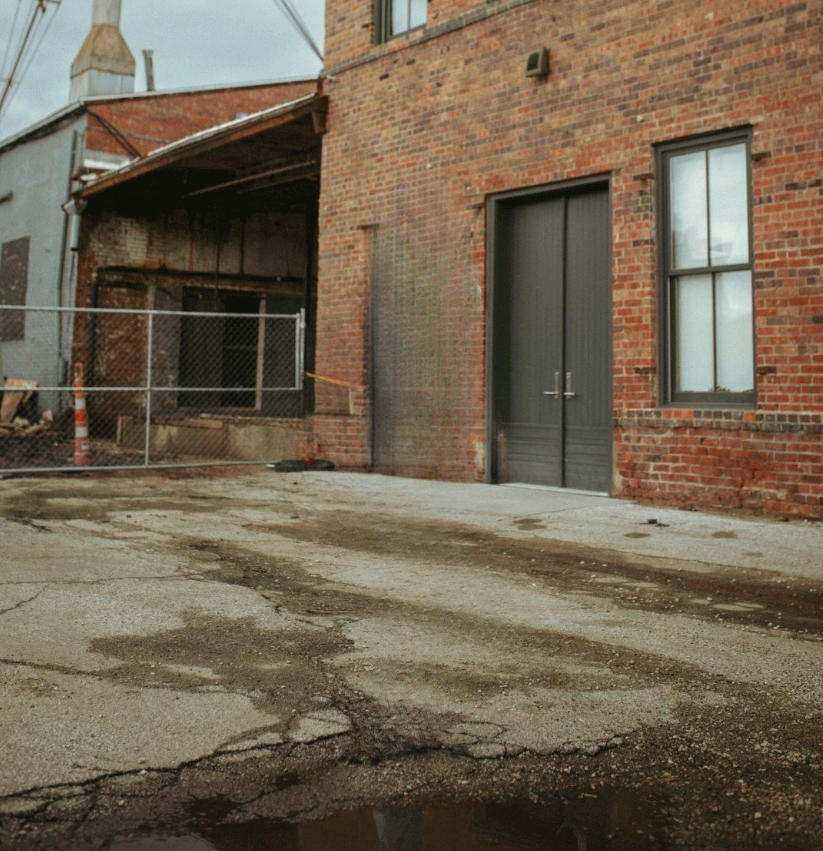
Anteprima risultato
Istruzioni
Istruzioni per l’uso del software
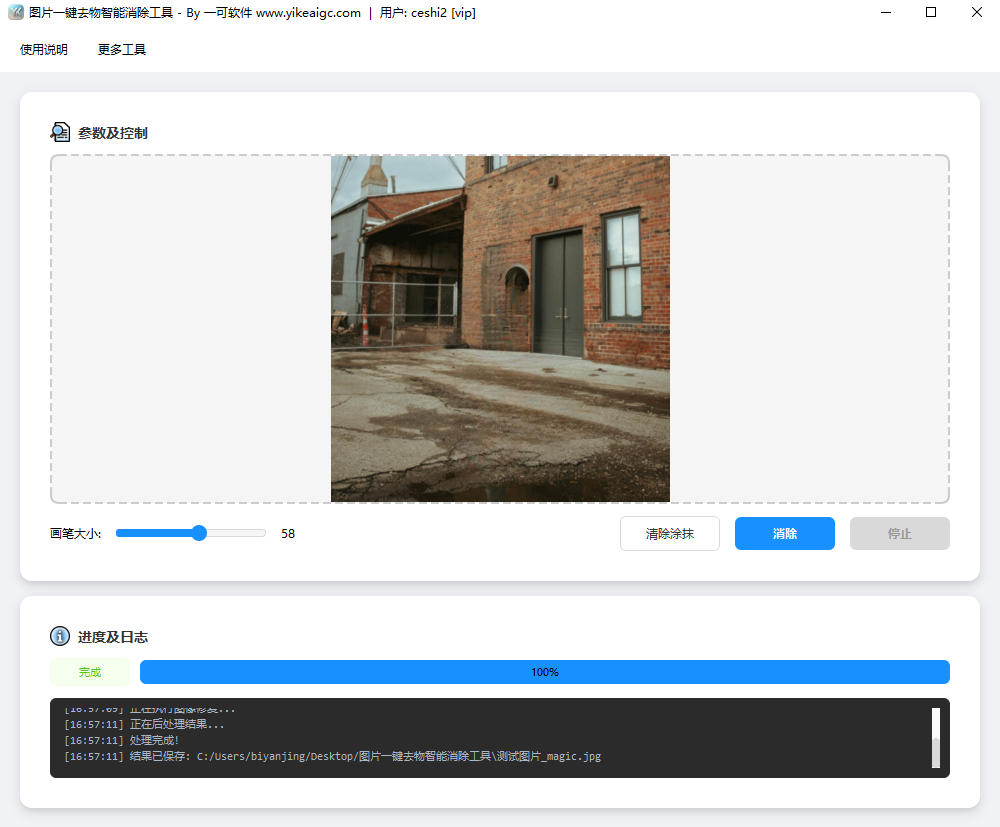
- Importare un’immagine: fai clic sull’area di anteprima per selezionare un’immagine oppure trascinala direttamente nell’area di anteprima. Sono supportati i formati immagine comuni come JPG, JPEG, PNG, BMP, WEBP.
- Colorare l’area da eliminare: nell’area di anteprima dell’immagine, tieni premuto il tasto sinistro del mouse e trascina per colorare l’oggetto o l’area da eliminare. L’area colorata verrà mostrata in rosso semitrasparente, così da confermare facilmente la selezione.
- Regolare la dimensione del pennello: usa il cursore "Dimensione pennello" per regolare lo spessore del pennello, con un intervallo di 5-100 pixel, adattandolo in modo flessibile alla dimensione dell’elemento da eliminare.
- Cancellare la selezione colorata: se l’area colorata non è soddisfacente, fai clic sul pulsante "Cancella selezione" per rimuovere tutte le aree colorate correnti e ricominciare.
- Eseguire l’eliminazione: dopo aver completato la selezione, fai clic sul pulsante "Elimina" per avviare l’elaborazione AI. Durante il processo verrà visualizzata una barra di avanzamento; attendi pazientemente.
- Salvare il risultato: al termine dell’elaborazione, l’immagine risultante verrà salvata automaticamente nella cartella dell’immagine originale, con il formato del nome file: nomefileoriginale_magic.estensione.
- Continuare la modifica: al termine dell’elaborazione, puoi continuare a colorare l’immagine risultante ed eseguire nuovamente l’eliminazione, effettuando più ritocchi fino a ottenere il risultato desiderato.
Domande frequenti
Strumenti correlati
Creazione di copertine in stile quaderno per Xiaohongshu
Copertina in stile domanda e risposta da quaderno, con pe...
Strumento per contrassegnare immagini con numeri cerchiati
Aggiungi alle immagini indicatori circolari numerati, sup...
Generatore di icone ICO da testo
Converti il testo in file icona ICO, con colori, dimensio...
Strumento per comprimere immagini in batch senza perdita
Riduci in blocco le dimensioni delle immagini in formati ...
Generatore di sfondi sfumati ondulati
Genera online sfondi a onde multilivello con gradiente, c...
Generatore di immagini monocromatiche
Genera rapidamente immagini a tinta unita con colore e di...
Strumento per filtri batch per immagini
Aggiungi filtri alle immagini in batch, con 114 filtri, c...
Ridimensionatore immagini in batch
Ridimensiona rapidamente più immagini in pixel o mm, con ...