Outil intelligent de suppression d’objets en un clic pour images
L’IA supprime intelligemment les objets, personnes et filigranes superflus des images : sélectionnez la zone à effacer pour la supprimer en un clic et remplir automatiquement l’arrière-plan.
Chargement de l’outil, veuillez patienter...
Si l’outil en ligne ne se charge pas ou ne fonctionne pas, essayez l’outil de bureau. https://tools.yikeaigc.com/
Utilisation de l’outil
Retour à l’ancienne versionOutil IA de suppression d’objets en un clic(version logicielle)
Outil de retouche d’image basé sur le modèle LAMA AI : sélectionnez par brossage la zone à supprimer et effacez en un clic les objets, personnes, filigranes et autres éléments indésirables. L’arrière-plan est comblé automatiquement pour un résultat naturel et invisible.
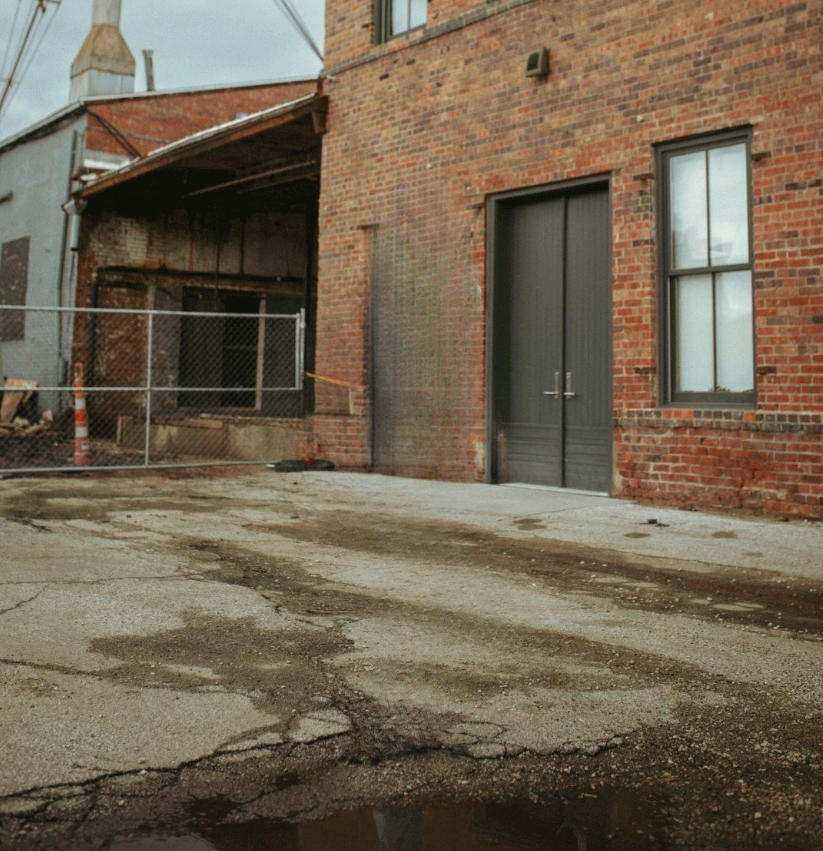
Aperçu du résultat
Instructions
Instructions d’utilisation du logiciel
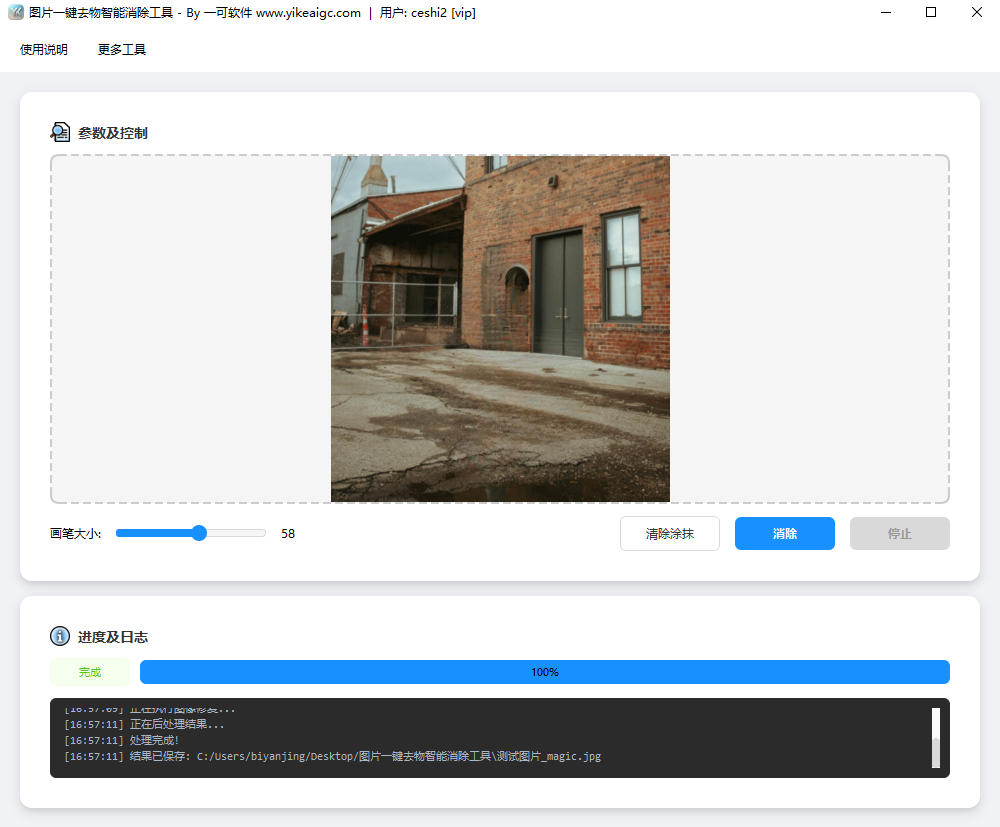
- Importer une image : cliquez sur la zone d’aperçu pour sélectionner une image, ou faites-la simplement glisser dans la zone d’aperçu. Les formats d’image courants tels que JPG, JPEG, PNG, BMP, WEBP sont pris en charge.
- Badigeonner la zone à supprimer : dans la zone d’aperçu de l’image, maintenez le bouton gauche de la souris enfoncé et faites glisser pour badigeonner l’objet ou la zone à supprimer. La zone badigeonnée s’affiche en rouge semi-transparent afin de faciliter la vérification de la sélection.
- Ajuster la taille du pinceau : utilisez le curseur "Taille du pinceau" pour ajuster l’épaisseur du pinceau de badigeonnage, de 5 à 100 pixels, selon la taille de l’élément à supprimer.
- Effacer le badigeonnage : si la zone badigeonnée ne vous convient pas, cliquez sur le bouton "Effacer le badigeonnage" pour supprimer toutes les zones actuellement badigeonnées et recommencer.
- Lancer la suppression : une fois le badigeonnage terminé, cliquez sur le bouton "Supprimer" pour lancer le traitement par IA. Une barre de progression s’affiche pendant le traitement ; veuillez patienter.
- Enregistrer le résultat : une fois le traitement terminé, l’image résultante est automatiquement enregistrée dans le dossier de l’image d’origine, avec le format de nom de fichier suivant : nom du fichier original_magic.extension.
- Continuer la modification : une fois le traitement terminé, vous pouvez continuer à badigeonner l’image résultante et lancer à nouveau la suppression afin d’effectuer plusieurs ajustements jusqu’à obtenir le résultat souhaité.
Questions fréquentes
Outils associés
Outil d’édition d’images en ligne
Éditeur d’images en ligne, avec recadrage, rotation, reto...
Convertir une image en image bicolore
Convertissez des images couleur en effets artistiques n’u...
Générateur de diagrammes de relations
Créez en ligne des diagrammes de relations entre personna...
Outil de création de bordures et de filigranes pour images
Ajoutez de superbes bordures et des filigranes personnali...
Générateur d’images miroir renversées de caractères chinois
Générez des images de caractères chinois à l’envers/en mi...
Outil d’assemblage d’images par lots
Assemblage de plusieurs images à l’horizontale, à la vert...
Outil de redimensionnement de GIF animés
Ajustez la largeur et la hauteur des GIF animés, avec pri...
Outil de création de couvertures promotionnelles avec compte à rebours pour Xiaohongshu
Générez en un clic des affiches promotionnelles avec comp...
Générateur de mises en page d’images en grille
Générez rapidement une mise en page en grille de 2, 3, 4 ...
Générateur de chemins de découpe CSS Clip-Path
Générez visuellement du code de chemin de découpe CSS cli...