Batchverktyg för att lägga till sidnummer på bilder
Lägg till sidnummer och numrering på bilder i batch, med stöd för rekursiv bearbetning av mappar. Anpassa sidnumrets position, typsnitt, teckenstorlek, färg och startnummer.
Verktyget laddas, vänta...
Om onlineverktyget inte kan laddas eller köras, prova skrivbordsverktyget. https://tools.yikeaigc.com/
Verktygsanvändning
Återgå till gamla versionenVerktyg för att lägga till sidnummer på bilder i batch(programversion)
Att lägga till sidnummer och numrering på många bilder kräver stabil lokal beräkning. För en smidigare upplevelse finns funktionen som Windows-skrivbordsklient.
Instruktioner
Användningsinstruktioner
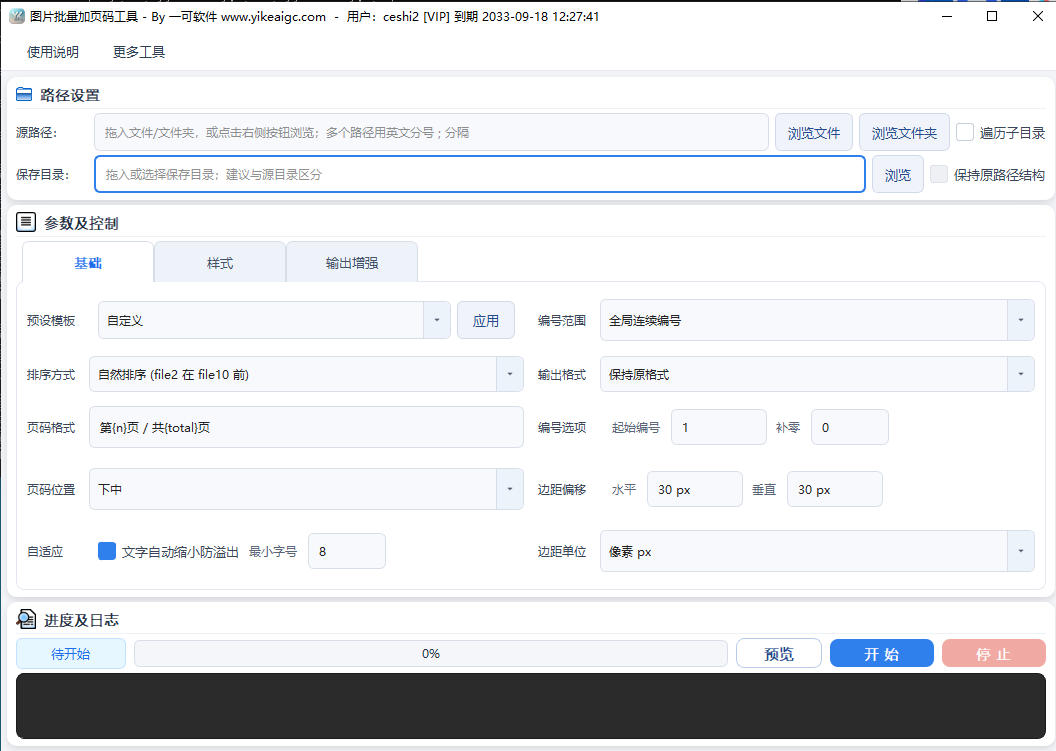
- Lägg till bildkälla:Klicka på väljknappen eller dra in bilderna som ska behandlas direkt. Enstaka filer, flera filer och hela mappar stöds. Om du markerar "Rekursiva undermappar" kan alla bilder på samtliga nivåer i mappen behandlas samtidigt.
- Ställ in sidnummerinnehåll:Fyll i sidnummerformatet i formatfältet. Platshållare som {n} aktuellt nummer, {total} totalt antal, {name} filnamn, {folder} mappnamn, {date} datum med flera stöds. Du kan även ange startnummer och antal inledande nollor (t.ex. 001, 002).
- Välj numreringsintervall:Du kan välja global löpande numrering eller separat numrering per mapp, vilket passar bilder från olika kapitel eller grupper.
- Justera position och stil:
- Sidnummerposition:Nio positioner erbjuds: övre vänster, övre mitten, övre höger, mitten vänster, centrerat, mitten höger, nedre vänster, nedre mitten och nedre höger. Du kan även finjustera horisontell och vertikal förskjutning.
- Textstil:Anpassa teckensnitt, teckenstorlek, färg och opacitet. Du kan även aktivera kontur, skugga och halvtransparent bakgrundsruta så att sidnumret syns tydligt på olika bildbakgrunder.
- Konfigurera utdataalternativ:Välj utdataformat (behåll originalformat / JPG / PNG / WEBP) och namnsuffix. Du kan välja att behålla den ursprungliga katalogstrukturen och bildmetadata samt ange antal samtidiga trådar.
- Förhandsgranska och starta behandling:När du har kontrollerat resultatet i realtidsförhandsgranskningen klickar du på startknappen. Verktyget lägger då till sidnummer på alla bilder i batch enligt inställningarna och sparar dem i den angivna katalogen.
Vanliga frågor
Relaterade verktyg
Verktyg för färgkombinationer
Professionell generator för färgkombinationer som stöder ...
Verktyg för att ändra bildupplösning och komprimera bilder
Ändra bildupplösning och komprimera bildstorlek i batch, ...
Detektering av bildlikhet (PDQ-algoritm)
Ett onlineverktyg för detektering av bildlikhet baserat p...
Verktyg för att skapa virala videominiatyrer för Xiaohongshu
Omslagsgenerator i handritad doodle-stil med stöd för fär...
Xiaohongshu-omslag i klisterlappsstil
Omslag i post-it-stil, kraftpappersbakgrund med gemdekora...
Skapa Xiaohongshu-omslag i iPad-surfplattestil
Simulerar en iPad-liknande surfplatteram med stöd för rut...
Verktyg för batchbeskärning av bilder
Beskär bilder efter proportioner eller pixlar, med stöd f...
Verktyg för att skapa Xiaohongshu-omslag med emoji-text
Skapa omslag i handskriven stil med emojis och överstrykn...
Skapa omslag i tvåspråkig anteckningslappsstil för Xiaohongshu
Omslag i kom-ihåg-lappstil med kinesisk-engelsk tvåspråki...