ツールを読み込み中です。お待ちください...
オンラインツールを読み込めない、または実行できない場合は、デスクトップツールをお試しください。 https://tools.yikeaigc.com/
ツール使用状況
旧バージョンに戻す
より強力で安定した機能を備えたデスクトップ版があります。
デスクトップ版を開く
Windows 10/11 のみ対応
画像一括ページ番号追加ツール(ソフト版)
大量の画像にページ番号や連番を一括追加するには、安定したローカル処理が必要です。より快適に処理できるよう、この機能は Windows デスクトップクライアントで提供しています。
単一ファイル、複数ファイル、フォルダー再帰一括処理に対応
9種類のページ番号位置、フォント・サイズ・色を自由に設定
ローカル処理のため、画像をサーバーへアップロード不要
クリックするとソフトのダウンロードページへ移動します
手順
ソフトウェア使用方法
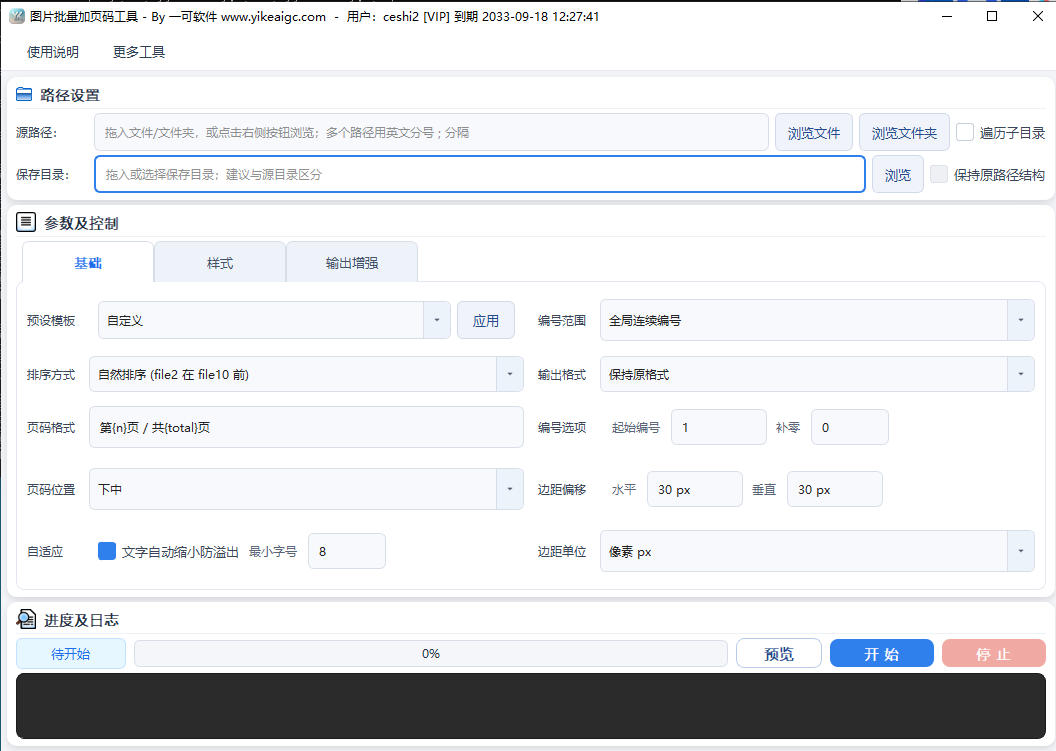
- 画像ソースを追加:選択ボタンをクリックするか、処理したい画像を直接ドラッグ&ドロップします。単一ファイル、複数ファイル、フォルダ全体に対応しています。「サブフォルダを再帰的に処理」にチェックを入れると、フォルダ内のすべての階層の画像をまとめて処理できます。
- ページ番号の内容を設定:フォーマット欄にページ番号の形式を入力します。{n} 現在の番号、{total} 総数、{name} ファイル名、{folder} フォルダ名、{date} 日付などのプレースホルダーに対応し、開始番号やゼロ埋め桁数(例:001、002)も設定できます。
- 番号範囲を選択:全体で連続番号を付けるか、フォルダごとに個別に番号を付けるかを選択できます。章やグループごとに分かれた画像に適しています。
- 位置とスタイルを調整:
- ページ番号の位置:左上、上中央、右上、左中央、中央、右中央、左下、下中央、右下の9種類の位置を用意しており、横方向と縦方向のオフセットで微調整できます。
- 文字スタイル:フォント、文字サイズ、色、不透明度をカスタマイズでき、さらに縁取り、影、半透明の背景枠を有効にして、さまざまな背景画像上でもページ番号を見やすくできます。
- 出力オプションを設定:出力形式(元の形式を保持 / JPG / PNG / WEBP)、ファイル名の接尾辞を選択でき、元のディレクトリ構造や画像メタデータの保持も選択できます。また、同時処理スレッド数も設定できます。
- プレビューして処理開始:リアルタイムプレビューで効果を確認した後、開始ボタンをクリックすると、ツールが設定に従ってすべての画像にページ番号を一括追加し、指定したディレクトリへ出力します。
よくある質問
A:JPG、JPEG、PNG、BMP、GIF、TIFF、WEBP、ICO などの一般的な形式に対応しています。出力時は元の形式を保持することも、JPG、PNG、WEBP に統一して変換することもできます。GIF と TIFF の複数フレーム画像は、フレームごとにページ番号を追加できます。
A:左上、上中央、右上、左中央、中央、右中央、左下、下中央、右下の9種類のプリセット位置を用意しています。プリセット位置を基準に、横方向と縦方向のオフセットで微調整できるため、ページ番号をより適切な位置に配置できます。
A:できます。開始番号を自由に設定でき、例えば 5 から増加させることができます。また、ゼロ埋め桁数を設定して、ページ番号を 001、002 のような固定長形式で表示できるため、並べ替えや位置揃えに便利です。
回答:グローバル番号はすべての画像をひとまとめにして連続番号を付けます。フォルダーごとの番号は、各フォルダー内で開始番号から再カウントするため、章別、グループ別、またはプロジェクト別に画像を整理する場合に適しています。
回答:デフォルトでは上書きされません。ツールは設定した命名サフィックスに従って指定ディレクトリへ出力し、同名ファイルがある場合は自動的に番号を追加して競合を回避します。元のディレクトリ構造を保持することもでき、ソースファイルとの対応がわかりやすくなります。
回答:ツールはワーカースレッドとマルチスレッドによる並行処理を採用し、ログも簡略化しているため、大量の画像を処理しても画面はスムーズに動作します。画像数が非常に多い場合は、スレッド数を適宜増やし、バッチに分けて処理すると、より安定したパフォーマンスが得られます。
回答:縁取り、影、または半透明の背景ボックスを有効にし、文字色と不透明度を調整できます。これにより、背景画像が明るくても暗くても、ページ番号をはっきり判読できます。