이미지 일괄 페이지 번호 추가 도구
이미지에 페이지 번호와 일련번호를 일괄 추가하며, 폴더 재귀 처리를 지원하고 페이지 번호 위치, 글꼴, 글꼴 크기, 색상 및 시작 번호를 사용자 지정할 수 있습니다.
도구를 불러오는 중입니다. 잠시 기다려 주세요...
온라인 도구가 로드되거나 실행되지 않으면 데스크톱 도구를 사용해 보세요. https://tools.yikeaigc.com/
도구 사용량
이전 버전으로 돌아가기
더 강력하고 안정적인 기능의 데스크톱 버전이 제공됩니다.
데스크톱 버전 열기
Windows 10/11만 지원
이미지 일괄 페이지 번호 추가 도구(소프트웨어 버전)
많은 이미지에 페이지 번호와 번호를 일괄 추가하려면 안정적인 로컬 연산이 필요합니다. 더 원활한 처리를 위해 이 기능은 Windows 데스크톱 클라이언트로 제공됩니다.
단일 파일, 여러 파일, 폴더 재귀 일괄 처리 지원
9가지 페이지 번호 위치, 글꼴·크기·색상 자유 설정
로컬 처리, 이미지를 서버에 업로드하지 않음
클릭하면 소프트웨어 다운로드 페이지로 이동합니다
안내
소프트웨어 사용 안내
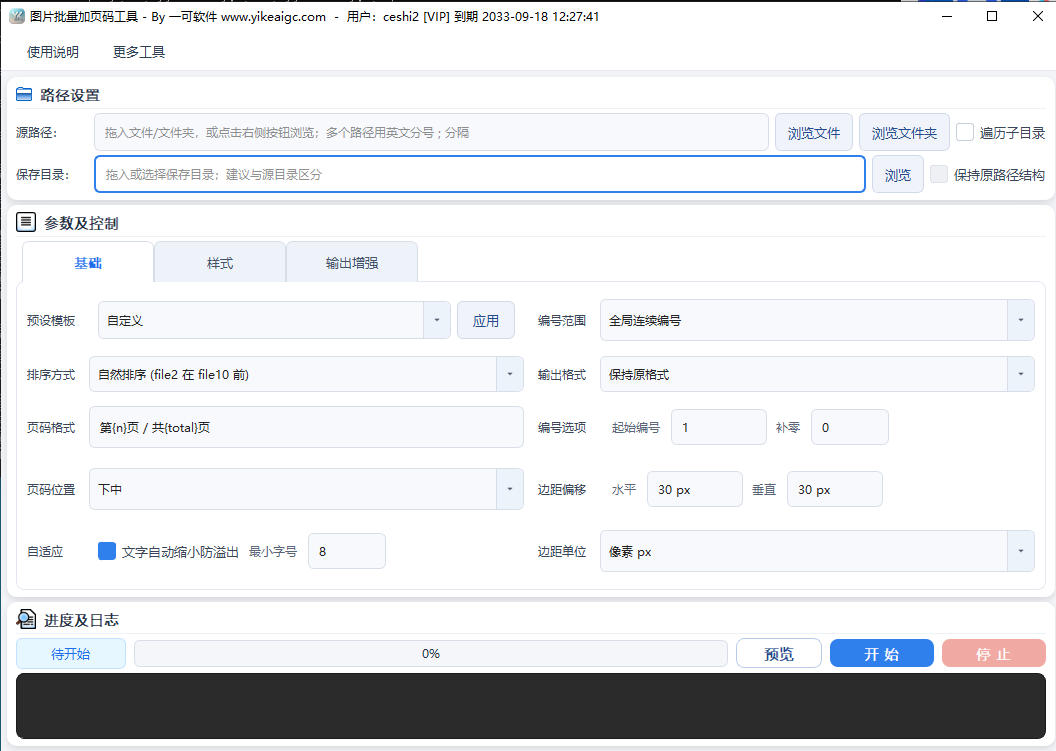
- 이미지 소스 추가:선택 버튼을 클릭하거나 처리할 이미지를 직접 드래그하세요. 단일 파일, 여러 파일 및 전체 폴더를 지원합니다. "하위 폴더 재귀 처리"를 선택하면 폴더 내 모든 계층의 이미지를 함께 처리할 수 있습니다.
- 페이지 번호 내용 설정:형식 입력란에 페이지 번호 스타일을 입력하세요. {n} 현재 번호, {total} 총수, {name} 파일명, {folder} 폴더명, {date} 날짜 등의 플레이스홀더를 지원하며, 시작 숫자와 0 채움 자릿수(예: 001, 002)를 설정할 수 있습니다.
- 번호 범위 선택:전체 연속 번호를 선택하거나 폴더별로 독립 번호를 지정할 수 있어, 서로 다른 챕터나 그룹의 이미지에 적합합니다.
- 위치 및 스타일 조정:
- 페이지 번호 위치:왼쪽 위, 위쪽 가운데, 오른쪽 위, 왼쪽 가운데, 정중앙, 오른쪽 가운데, 왼쪽 아래, 아래쪽 가운데, 오른쪽 아래의 9가지 위치를 제공하며, 가로 및 세로 오프셋을 미세 조정할 수 있습니다.
- 텍스트 스타일:글꼴, 글자 크기, 색상, 불투명도를 사용자 지정할 수 있으며, 테두리, 그림자 및 반투명 배경 상자를 켜서 다양한 배경 이미지에서도 페이지 번호가 선명하게 보이도록 할 수 있습니다.
- 출력 옵션 구성:출력 형식(원본 형식 유지 / JPG / PNG / WEBP), 파일명 접미사를 선택하고, 원본 디렉터리 구조와 이미지 메타데이터 유지 여부를 선택할 수 있으며, 동시 처리 스레드 수를 설정할 수 있습니다.
- 미리보기 및 처리 시작:실시간 미리보기로 결과를 확인한 뒤 시작 버튼을 클릭하면, 도구가 설정에 따라 모든 이미지에 페이지 번호를 일괄 추가하고 지정한 디렉터리로 출력합니다.
자주 묻는 질문
답변: JPG, JPEG, PNG, BMP, GIF, TIFF, WEBP, ICO 등 일반적인 형식을 지원합니다. 출력 시 원본 형식을 유지할 수 있으며, JPG, PNG 또는 WEBP로 일괄 변환할 수도 있습니다. GIF 및 TIFF 다중 프레임 이미지는 프레임별로 페이지 번호를 추가할 수 있습니다.
답변: 왼쪽 위, 위쪽 가운데, 오른쪽 위, 왼쪽 가운데, 정중앙, 오른쪽 가운데, 왼쪽 아래, 아래쪽 가운데, 오른쪽 아래의 9가지 사전 설정 위치를 제공합니다. 사전 설정 위치를 기준으로 가로 및 세로 오프셋을 조정해 페이지 번호를 더 적절한 위치에 배치할 수 있습니다.
답변: 가능합니다. 시작 숫자를 사용자 지정할 수 있어, 예를 들어 5부터 증가하도록 설정할 수 있습니다. 또한 0 채움 자릿수를 설정해 페이지 번호를 001, 002와 같은 고정 길이 형식으로 표시할 수 있어 정렬과 맞춤에 편리합니다.
답변: 전체 번호 매기기는 모든 이미지를 하나의 전체로 보고 연속 번호를 부여합니다. 폴더별 번호 매기기는 각 폴더 내부에서 시작 번호부터 다시 계산하므로, 장, 그룹 또는 서로 다른 프로젝트별로 이미지를 정리하는 경우에 적합합니다.
답변: 기본적으로 덮어쓰지 않습니다. 도구는 설정한 이름 접미사에 따라 지정한 디렉터리로 출력하며, 같은 이름의 파일이 있으면 충돌을 피하기 위해 자동으로 번호를 추가합니다. 원본 파일과 일대일로 쉽게 대응할 수 있도록 원래 디렉터리 구조를 유지하도록 선택할 수도 있습니다.
답변: 이 도구는 작업 스레드와 멀티스레드 병렬 처리를 사용하고 로그를 간소화하여, 대량의 이미지를 처리할 때도 화면이 원활하게 유지됩니다. 이미지 수가 매우 많다면 스레드 수를 적절히 늘리고 배치 단위로 처리하면 더 안정적인 성능을 얻을 수 있습니다.
답변: 윤곽선, 그림자 또는 반투명 배경 상자를 켜고, 글자 색상과 불투명도를 조정할 수 있습니다. 이렇게 하면 배경 이미지가 밝든 어둡든 페이지 번호를 선명하게 식별할 수 있습니다.