브라우저 실행 모드: 데이터는 브라우저에서 처리되며 서버에 업로드되지 않습니다.
속도와 안정성: 처리 속도는 기기와 브라우저에 따라 달라집니다. 대량 배치 작업에는 데스크톱 버전이 더 안정적일 수 있습니다.
도구를 불러오는 중입니다. 잠시 기다려 주세요...
온라인 도구가 로드되거나 실행되지 않으면 데스크톱 도구를 사용해 보세요. https://tools.yikeaigc.com/

도구 사용량
이전 버전으로 돌아가기캔버스 크기
상단 제목 표시줄
120px
배경 설정
텍스트 내용
글꼴 설정
업로드 후 모든 텍스트에 적용됩니다
장식 요소
✕
○
◎
◌
⬭
88%
✕
〰
≈
⌇
—
┅
···
⌀
→
레이아웃 설정
125px
222px
150px
빠른 예시
1080 × 1440 px
한 줄이 표지 1개이며, | 로 텍스트 줄을 구분
텍스트 입력 후 "일괄 표지 생성" 클릭
안내
소프트웨어 사용 설명
- 제작 모드 선택:상단 탭을 클릭해 "단일 제작" 또는 "일괄 제작" 모드를 선택하세요. 단일 모드는 세밀한 조정에 적합하고, 일괄 모드는 여러 장의 커버를 빠르게 생성하는 데 적합합니다.
- 캔버스 크기 설정:
- 너비와 높이 값을 직접 입력할 수 있습니다
- 또는 프리셋 버튼을 클릭해 빠르게 선택하세요: Douyin 9:16, Xiaohongshu 3:4, 정사각형
- 상단 제목 표시줄 설정:
- "상단 제목 표시줄 표시"를 체크해 이 기능을 켜세요
- 제목 텍스트, 배경색, 텍스트 색상, 높이를 사용자 지정할 수 있습니다
- 배경 설정:
- 기본 스타일:손글씨 노트 스타일에 맞는 미색 배경을 사용합니다
- 단색:원하는 배경색을 사용자 지정합니다
- 사용자 지정 이미지:이미지를 업로드해 배경으로 사용하며, 캔버스에 맞게 자동으로 늘어납니다
- 텍스트 내용 편집:
- "행 추가" 버튼을 클릭해 새 텍스트 행을 추가하세요
- 각 행마다 텍스트 내용, 글자 크기, 색상, 굵게를 개별 설정할 수 있습니다
- 휴지통 아이콘을 클릭해 필요 없는 행을 삭제하세요
- 글꼴 선택:
- 내장된 ZCOOL KuaiLe(손글씨 스타일), 흑체, 해서체, 방송체 등의 글꼴
- 사용자 지정 글꼴 파일(.ttf/.otf/.woff 형식) 업로드 지원
- 장식 요소 추가:
- 원형 장식:단일 원, 이중 원 또는 나선형 원 스타일을 선택하고 색상, 적용 행, 둘러쌀 글자 수를 설정하세요
- 물결선 장식:밑줄, 이중 물결 또는 지그재그 선 스타일을 선택하고 색상과 적용 행을 설정하세요
- 레이아웃 조정:슬라이더로 왼쪽 여백, 상단 여백, 줄 간격을 조정하고 효과를 실시간으로 미리 보세요.
- 빠른 예시 사용:"인기 동영상", "실전 팁 공유" 또는 "학습 노트" 버튼을 클릭해 프리셋 템플릿을 불러오세요.
- 커버 다운로드:
- 단일 모드: 내보내기 형식(PNG/JPEG/WebP)과 품질을 선택한 뒤 "커버 이미지 다운로드"를 클릭하세요
- 일괄 모드: 텍스트 내용(한 줄당 커버 1장, 텍스트 행은 |로 구분)을 입력하고 "일괄 커버 생성"을 클릭한 다음 "전체 다운로드(ZIP)"을 클릭하세요
자주 묻는 질문
답변: 이 도구에서 사용하는 ZCOOL KuaiLe 글꼴은 네트워크에서 로드해야 하므로, 처음 사용할 때는 글꼴 로드가 완료될 때까지 몇 초간 기다려 주세요. 글꼴이 여전히 비정상적으로 표시되면 페이지를 새로고침하거나 다른 내장 글꼴을 선택해 보세요. 마음에 드는 손글씨 글꼴 파일을 직접 업로드할 수도 있습니다.
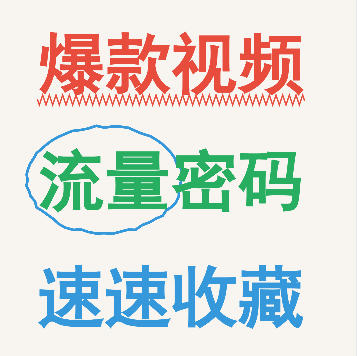
답: "인기 동영상" 빠른 예시 버튼을 클릭하면 예시 이미지와 유사한 설정이 자동으로 로드됩니다: 빨간색 첫 번째 줄 텍스트, 파란색 원 장식이 있는 초록색 두 번째 줄 텍스트, 빨간색 물결선이 있는 파란색 세 번째 줄 텍스트. 이를 바탕으로 텍스트 내용과 색상을 수정할 수 있습니다.
답: 대량 제작 모드의 텍스트 상자에서 각 줄은 하나의 커버를 나타냅니다. 세로선 기호 "|"를 사용해 같은 커버 안의 서로 다른 텍스트 줄을 구분하세요. 예를 들어 "인기 동영상|조회수 비법|지금 저장"을 입력하면 세 줄의 텍스트가 포함된 커버가 생성됩니다.
답: 가능합니다. 장식 요소 설정에서 원 스타일을 선택한 후, "둘러쌀 글자 수" 옵션으로 원 안에 넣을 문자 수(1-5자)를 설정할 수 있습니다. 원은 지정한 글자 수를 감싸도록 크기가 자동으로 조정됩니다.
답: 배경 설정 영역에서 "사용자 지정 이미지" 옵션을 선택한 다음 파일 선택 상자를 클릭해 이미지를 업로드하세요. 이미지는 캔버스 크기에 맞게 자동으로 늘어납니다. 더 좋은 결과를 얻으려면 캔버스 비율과 비슷한 이미지를 사용하는 것이 좋습니다.
답: PNG 형식은 무손실 압축으로, 투명 배경이나 고해상도가 필요한 경우에 적합합니다. JPEG 형식은 파일 크기가 작아 빠른 공유에 적합합니다. WebP 형식은 품질과 파일 크기의 균형이 좋습니다. 품질 옵션에서 "고품질"은 원본 선명도를 유지하고, "표준"은 일상적인 사용에 적합하며, "압축"은 더 작은 파일을 얻을 수 있습니다.
답변: 도구가 파일명 중복 문제를 자동으로 처리합니다. 대량 생성된 커버는 순서대로 cover-001.png, cover-002.png 등으로 이름이 지정됩니다. 이름이 중복되는 경우 시스템이 파일명 뒤에 숫자 접미사를 자동으로 추가하여 구분합니다.