ブラウザ実行モード: データはブラウザ内で処理され、サーバーにはアップロードされません。
速度と安定性: 処理速度はデバイスとブラウザに依存します。大量のバッチ作業では、デスクトップ版の方が安定する場合があります。
ツールを読み込み中です。お待ちください...
オンラインツールを読み込めない、または実行できない場合は、デスクトップツールをお試しください。 https://tools.yikeaigc.com/

ツール使用状況
旧バージョンに戻すキャンバスサイズ
上部タイトルバー
120px
背景設定
テキスト内容
フォント設定
アップロード後、全テキストに適用
装飾要素
✕
○
◎
◌
⬭
88%
✕
〰
≈
⌇
—
┅
···
⌀
→
組版設定
125px
222px
150px
クイック例
1080 × 1440 px
1行が1枚のカバー、| で文字行を区切ります
テキストを入力後「カバーを一括生成」をクリック
手順
ソフトウェア使用方法
- 作成モードを選択:上部のタブをクリックして「単体作成」または「一括作成」モードを選択します。単体モードは細かい調整に適しており、一括モードは複数のカバーを素早く生成するのに適しています。
- キャンバスサイズを設定:
- 幅と高さの数値を手動で入力できます
- またはプリセットボタンをクリックして素早く選択:抖音9:16、小紅書3:4、正方形
- 上部タイトルバーを設定:
- 「上部タイトルバーを表示」にチェックを入れると、この機能が有効になります
- タイトル文字、背景色、文字色、高さをカスタマイズできます
- 背景を設定:
- デフォルトスタイル:手書きノート風に合うアイボリーの背景を使用します
- 単色:任意の背景色をカスタマイズできます
- カスタム画像:画像をアップロードして背景にし、キャンバスに合わせて自動的に引き伸ばします
- 文字内容を編集:
- 「行を追加」ボタンをクリックして新しい文字行を追加します
- 各行ごとに文字内容、フォントサイズ、色、太字を個別に設定できます
- ゴミ箱アイコンをクリックして不要な行を削除します
- フォントを選択:
- 站酷快乐体(手書き風)、ゴシック体、楷書体、仿宋体などのフォントを内蔵
- カスタムフォントファイル(.ttf/.otf/.woff形式)のアップロードに対応
- 装飾要素を追加:
- 丸囲み装飾:単円、二重円、またはスパイラル円のスタイルを選択し、色、適用行、囲む文字数を設定します
- 波線装飾:下線、二重波線、またはジグザグ線のスタイルを選択し、色と適用行を設定します
- レイアウトを調整:スライダーで左余白、上余白、行間を調整し、効果をリアルタイムでプレビューします。
- クイック例を使用:「バズ動画」、「ノウハウ共有」、または「学習ノート」ボタンをクリックしてプリセットテンプレートを読み込みます。
- カバーをダウンロード:
- 単体モード:エクスポート形式(PNG/JPEG/WebP)と品質を選択し、「カバー画像をダウンロード」をクリックします
- 一括モード:文字内容を入力し(1行につき1枚のカバー、文字行は|で区切る)、「一括カバーを生成」をクリックしてから、「すべてダウンロード(ZIP)」をクリックします
よくある質問
回答:ツールで使用している站酷快乐体はネットワークから読み込む必要があるため、初回使用時はフォントの読み込みが完了するまで数秒お待ちください。それでもフォント表示に異常がある場合は、ページを更新するか、他の内蔵フォントを選択してみてください。お好みの手書きフォントファイルをアップロードすることもできます。
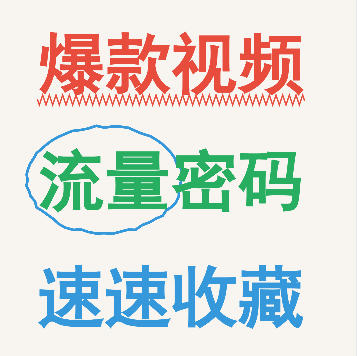
回答:「バズ動画」クイックサンプルボタンをクリックすると、サンプル画像に似た設定が自動で読み込まれます:1行目は赤い文字、2行目は緑の文字に青い円の装飾、3行目は青い文字に赤い波線。これを基に文字内容や色を変更できます。
回答:一括作成モードのテキストボックスでは、各行が1枚のカバーを表します。縦線記号「|」を使って、同じカバー内の異なる文字行を区切ります。例えば「爆款视频|流量密码|速速收藏」と入力すると、3行の文字を含むカバーが生成されます。
回答:できます。装飾要素の設定で円スタイルを選択した後、「囲む文字数」オプションで囲む文字数(1〜5文字)を設定できます。円は指定した数の文字を囲むように自動でサイズ調整されます。
回答:背景設定エリアで「カスタム画像」オプションを選択し、ファイル選択ボックスをクリックして画像をアップロードします。画像はキャンバスサイズに合わせて自動で引き伸ばされます。より良い仕上がりにするには、キャンバスの比率に近い画像の使用をおすすめします。
回答:PNG形式は可逆圧縮で、透明背景や高解像度が必要な場面に適しています。JPEG形式はファイルサイズが小さく、素早い共有に適しています。WebP形式は品質とファイルサイズのバランスに優れています。品質オプションでは、「高品質」は元の鮮明さを保ち、「標準」は日常利用に適し、「圧縮」はより小さいファイルを得られます。
答:ツールがファイル名の重複を自動的に処理します。一括生成されたカバーは、cover-001.png、cover-002.png のように順番に命名されます。重複が発生した場合、システムがファイル名の末尾に数字の接尾辞を自動的に追加して区別します。