브라우저 실행 모드: 데이터는 브라우저에서 처리되며 서버에 업로드되지 않습니다.
속도와 안정성: 처리 속도는 기기와 브라우저에 따라 달라집니다. 대량 배치 작업에는 데스크톱 버전이 더 안정적일 수 있습니다.
도구를 불러오는 중입니다. 잠시 기다려 주세요...
온라인 도구가 로드되거나 실행되지 않으면 데스크톱 도구를 사용해 보세요. https://tools.yikeaigc.com/
도구 사용량
이전 버전으로 돌아가기
더 강력하고 안정적인 기능의 데스크톱 버전이 제공됩니다.
데스크톱 버전 열기
Windows 10/11만 지원
이미지 EXIF 메타데이터 편집기(소프트웨어 버전)
이미지의 EXIF / GPS 등 메타데이터 필드를 편집합니다. 촬영 날짜, 카메라 정보, 렌즈 정보와 위치 데이터를 수정하고 JPG 또는 HEIC로 내보낼 수 있습니다.
촬영 날짜, 카메라 브랜드 및 모델 수정 지원
GPS 위치, 노출 값, 렌즈 정보 편집 지원
JPG 또는 HEIC 내보내기 지원, 자료 일괄 정리에 편리
클릭하면 소프트웨어 다운로드 페이지로 이동합니다
안내
소프트웨어 사용 설명
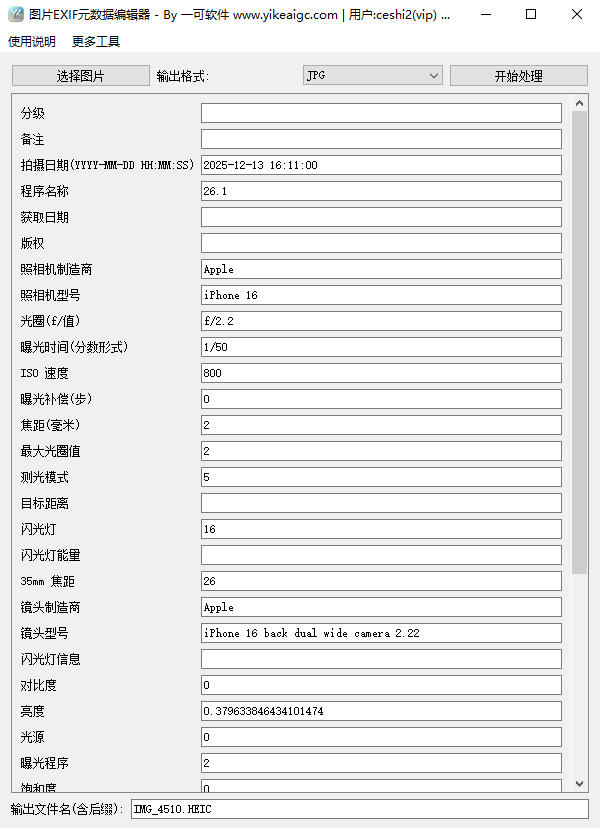
- 이미지 파일 선택: “이미지 선택” 버튼을 클릭하여 메타데이터를 편집할 이미지 파일을 가져옵니다. JPG, JPEG, PNG, HEIC 등 일반적인 형식은 모두 가져오기를 시도할 수 있습니다.
- 기존 정보 읽기: 가져온 후 도구가 이미지의 기존 EXIF 정보를 자동으로 읽어 양식에 표시하므로, 기존 내용을 바탕으로 수정하기 쉽습니다.
- 주요 필드 편집: 필요에 따라 촬영 날짜, 카메라 브랜드/모델, 렌즈 정보, 노출 매개변수 및 GPS 위치 등의 필드를 수정합니다.
- 촬영 날짜: YYYY-MM-DD HH:MM:SS(예: 2025-12-13 16:11:00)
- 조리개: f/숫자(예: f/2.2)
- 노출 시간: 분수 형식(예: 1/50)
- GPS 좌표: 도;분;초(예: 45;40;3.44)
- 출력 옵션 설정: 출력 형식(JPG 또는 HEIC)을 선택하고 “출력 파일명(확장자 제외)”에 내보낼 파일명을 입력합니다. 비워 두면 자동으로 이름이 지정됩니다.
- 처리 시작 및 결과 확인: “처리 시작”을 클릭하고 완료 안내가 표시될 때까지 기다립니다. 처리된 파일은 프로그램이 있는 디렉터리에 출력됩니다.
자주 묻는 질문
답변: 촬영 날짜 및 시간, 카메라 브랜드와 모델, 렌즈 정보, 노출 매개변수(조리개/셔터/ISO/노출 보정/초점 거리 등), GPS 위도·경도 및 고도 등의 정보를 편집할 수 있습니다. 이미지 형식에 따라 기록 가능한 필드가 다를 수 있습니다.
답변: 일반적인 원인은 형식이 요구 사항에 맞지 않거나 필드 값이 유효하지 않은 경우입니다. 예: 촬영 날짜는 “YYYY-MM-DD HH:MM:SS” 형식이어야 하며, 노출 시간은 “1/50”과 같은 분수 형식을 권장합니다. GPS 좌표는 “도;분;초” 형식으로 입력해야 합니다. 형식이 올바르지 않은 내용은 무시될 수 있습니다.
답변: 처리된 파일은 기본적으로 프로그램이 있는 디렉터리에 출력됩니다. “출력 파일명(확장자 제외)”을 입력한 경우 해당 이름으로 내보내며, 비워 두면 원본 파일명 뒤에 “_edited”를 추가해 결과 파일명으로 사용합니다.
답변: HEIC 내보내기에는 해당 인코딩 지원 구성 요소가 환경에 갖춰져 있어야 합니다. 내보내기에 실패하면 먼저 JPG 출력으로 전환해 작업을 완료하는 것을 권장합니다. HEIC가 꼭 필요한 경우 안내에 따라 HEIC 관련 지원을 보완한 후 다시 시도하세요.
답변: 변경됩니다. 이 도구는 촬영 날짜를 기록하는 동시에 파일의 시간 속성도 함께 설정하므로, 파일 관리자와 앨범에서 날짜별 정렬 및 보관이 편리합니다.
답변: 현재 버전은 단일 이미지의 세밀한 편집을 중심으로 하여 각 필드를 개별적으로 제어하고 확인하기 쉽습니다. 일괄 처리 요구가 있다면 향후 확장 또는 맞춤화를 위해 필드 템플릿과 출력 규칙을 정리해 두세요.