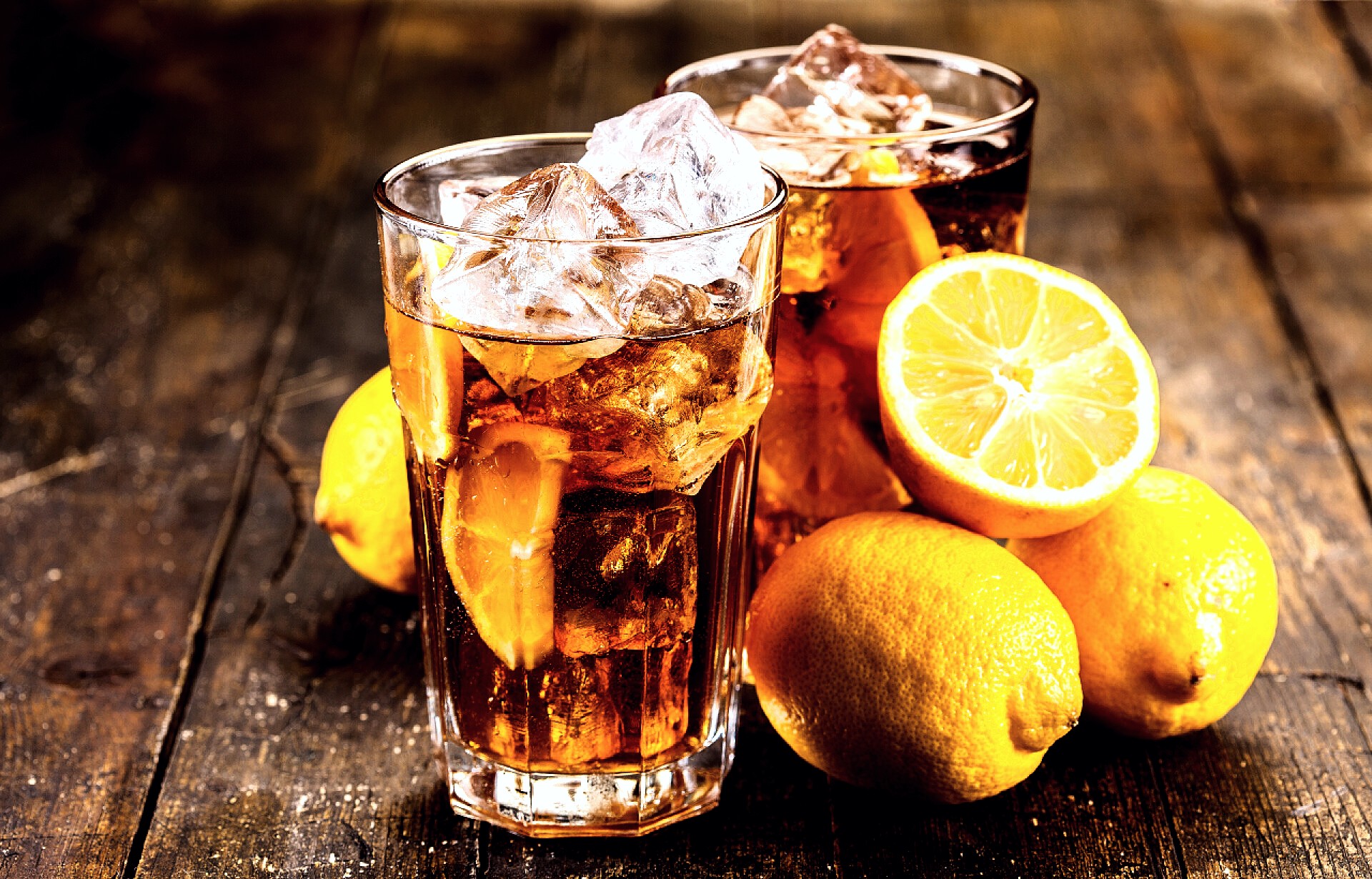
브라우저 실행 모드: 데이터는 브라우저에서 처리되며 서버에 업로드되지 않습니다.
속도와 안정성: 처리 속도는 기기와 브라우저에 따라 달라집니다. 대량 배치 작업에는 데스크톱 버전이 더 안정적일 수 있습니다.
도구를 불러오는 중입니다. 잠시 기다려 주세요...
온라인 도구가 로드되거나 실행되지 않으면 데스크톱 도구를 사용해 보세요. https://tools.yikeaigc.com/
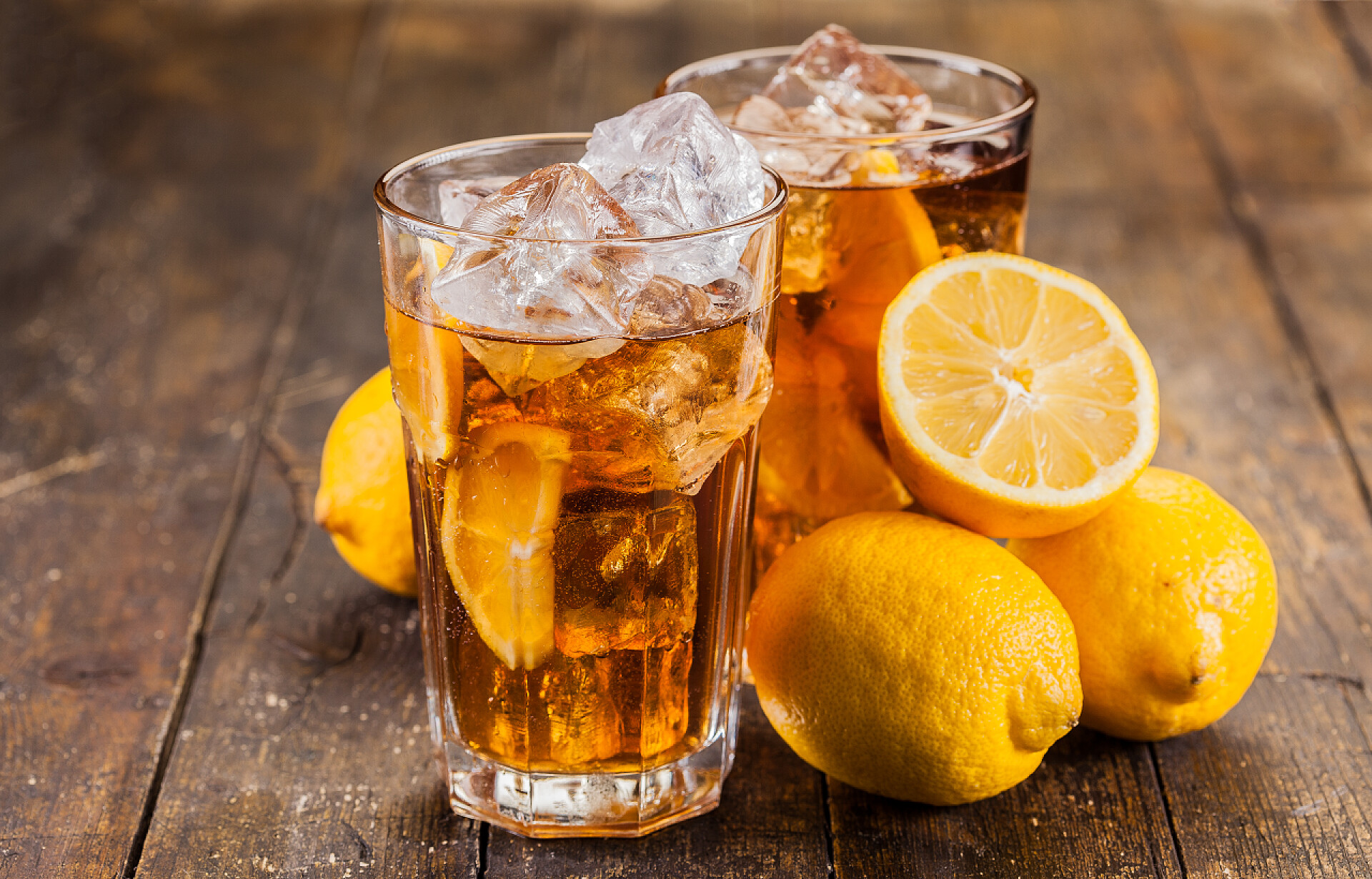
도구 사용량
이전 버전으로 돌아가기이미지 업로드
이미지를 한 장 또는 여러 장 선택할 수 있습니다. 먼저 이미지를 선택한 뒤 매개변수를 설정하세요.
선택한 이미지 없음
이미지를 선택하면 여기에 처음 20개 파일이 표시됩니다.
질감 설정
먼저 프리셋을 선택한 후 이미지에 맞게 매개변수를 조정하세요. 설정을 저장하면 다음에 자동 적용됩니다.
처리 다운로드
매개변수를 확인한 후 처리하세요. 여러 이미지는 모두 처리되어 ZIP으로 압축 다운로드됩니다.
대기 중
0장
완료됨
0장
출력 방식
개별 다운로드
먼저 이미지를 업로드하고 매개변수를 설정하세요.
결과 미리보기
가운데 선 드래그
좌우로 슬라이드
안내
소프트웨어 사용 방법
- 이미지 업로드: 업로드 영역을 클릭해 이미지를 선택하거나, 이미지를 도구로 드래그하세요. 단일 및 여러 이미지 업로드를 지원하며, 일괄 선택 시 화면에는 처음 20개 파일만 표시되지만 나머지 파일도 처리에 포함됩니다.
- 질감 프리셋 선택: 상품 선명, 금속 질감, 유리·도자기, 목재 무늬·가죽, 부드럽고 자연스러움 등의 프리셋을 사용할 수 있으며, 다양한 물품 이미지의 질감 처리에 적합합니다.
- 처리 매개변수 조정: 이미지 상태에 따라 빛감, 대비, 하이라이트, 그림자, 블랙 포인트, 자연 채도, 채도, 색온도, 선명도, 샤프닝, 가장자리 어둡게 및 디테일 입자를 조절하세요.
- 출력 옵션 설정: 출력 형식, 출력 품질 및 긴 변 크기를 선택하세요. 투명 이미지는 흰색 배경 채우기를 선택할 수 있어 JPG 또는 WebP 이미지 생성에 편리합니다.
- 설정 저장: “설정 저장” 버튼을 클릭하면 현재 매개변수를 보관할 수 있어 이후 유사한 이미지 처리에 편리합니다.
- 처리 시작: “처리 다운로드” 단계로 이동한 뒤 “처리 시작”을 클릭하세요. 단일 이미지는 처리 후 바로 다운로드할 수 있으며, 여러 이미지는 처리 후 ZIP 압축 파일로 다운로드할 수 있습니다.
- 결과 확인: 처리가 완료되면 일부 결과를 미리 볼 수 있습니다. 일괄 처리 시 원본 파일명이 유지되며, 이름이 중복되면 파일명 뒤에 숫자가 추가되어 구분됩니다.
자주 묻는 질문
답변: 상품 사진, 제품 사진, 물품 촬영 사진, 패키지 이미지, 기물 이미지 등 소재의 입체감과 질감을 강화해야 하는 이미지에 적합합니다. 인물 및 풍경 이미지도 처리할 수 있지만, 먼저 단일 이미지로 효과를 미리 확인하는 것을 권장합니다.
답변: 상품 선명은 일반 상품 이미지에 적합합니다. 금속 질감은 차가운 톤에 가깝고 가장자리를 강화합니다. 유리·도자기는 밝은 영역의 계조에 중점을 둡니다. 목재 무늬·가죽은 따뜻한 톤에 가깝고 텍스처를 강화합니다. 부드럽고 자연스러움은 대비가 너무 강하지 않기를 원하는 이미지에 적합합니다.
답변: 가능한 한 원본 파일명을 유지합니다. 여러 파일의 출력 후 이름이 중복될 경우, 도구가 파일명 뒤에 숫자를 추가합니다. 예: product.png, product(2).png처럼 결과를 구분하기 쉽습니다.
답변: 일반적인 표시 용도라면 JPG를 선택할 수 있습니다. 투명 배경이 필요하면 PNG를 선택하세요. 더 작은 파일 크기가 필요하면 WebP를 선택할 수 있습니다. “가능한 한 원본 형식 유지”를 선택하면 도구가 원본 이미지 형식에 따라 출력합니다.
답변: 출력 옵션에서 긴 변의 크기를 제한하거나 이미지를 나누어 처리할 수 있습니다. 선명도, 샤프닝, 일괄 처리 수량은 모두 처리 시간에 영향을 주므로, 대형 이미지는 먼저 단일 이미지로 매개변수를 테스트하는 것이 좋습니다.