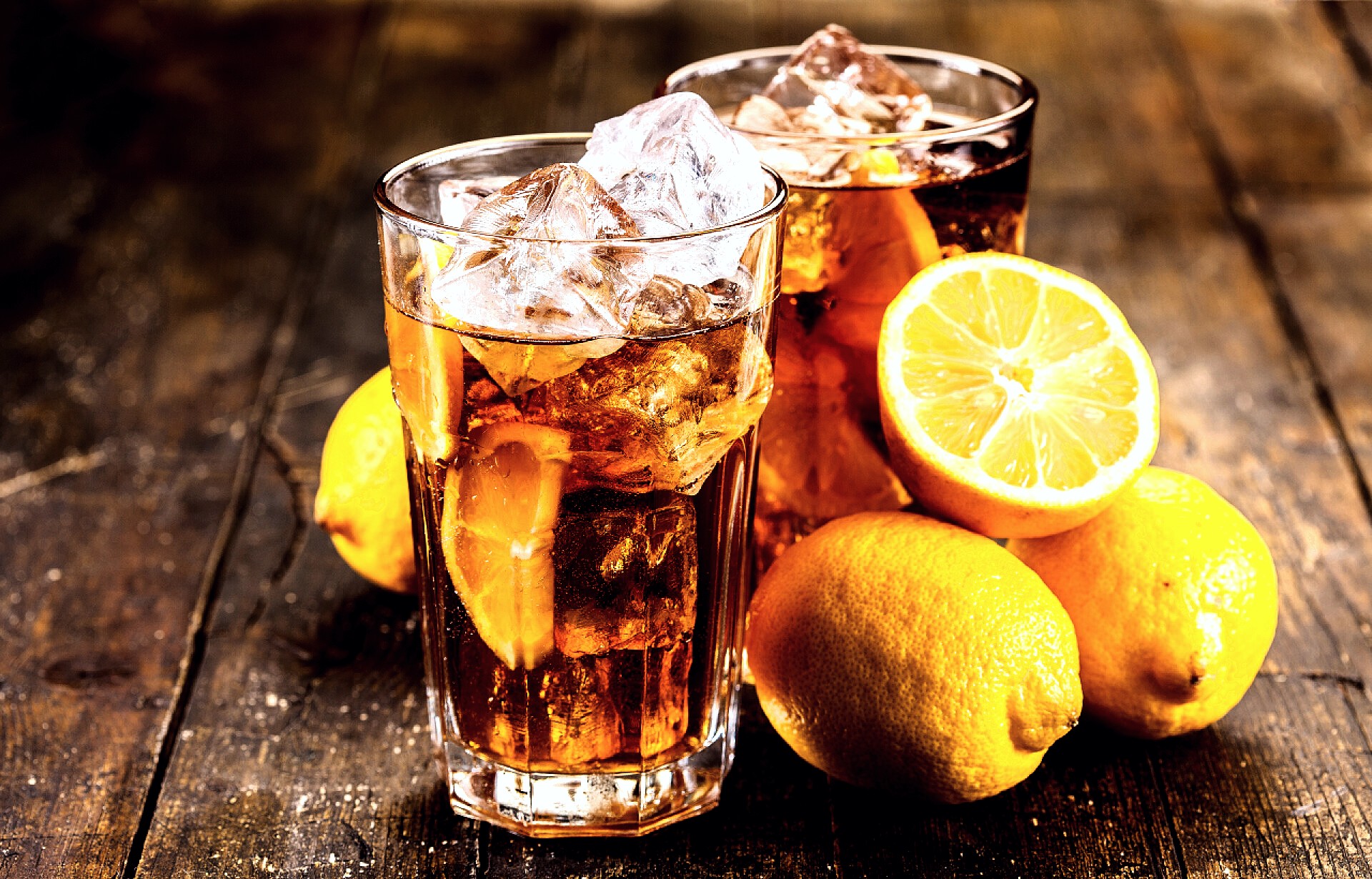
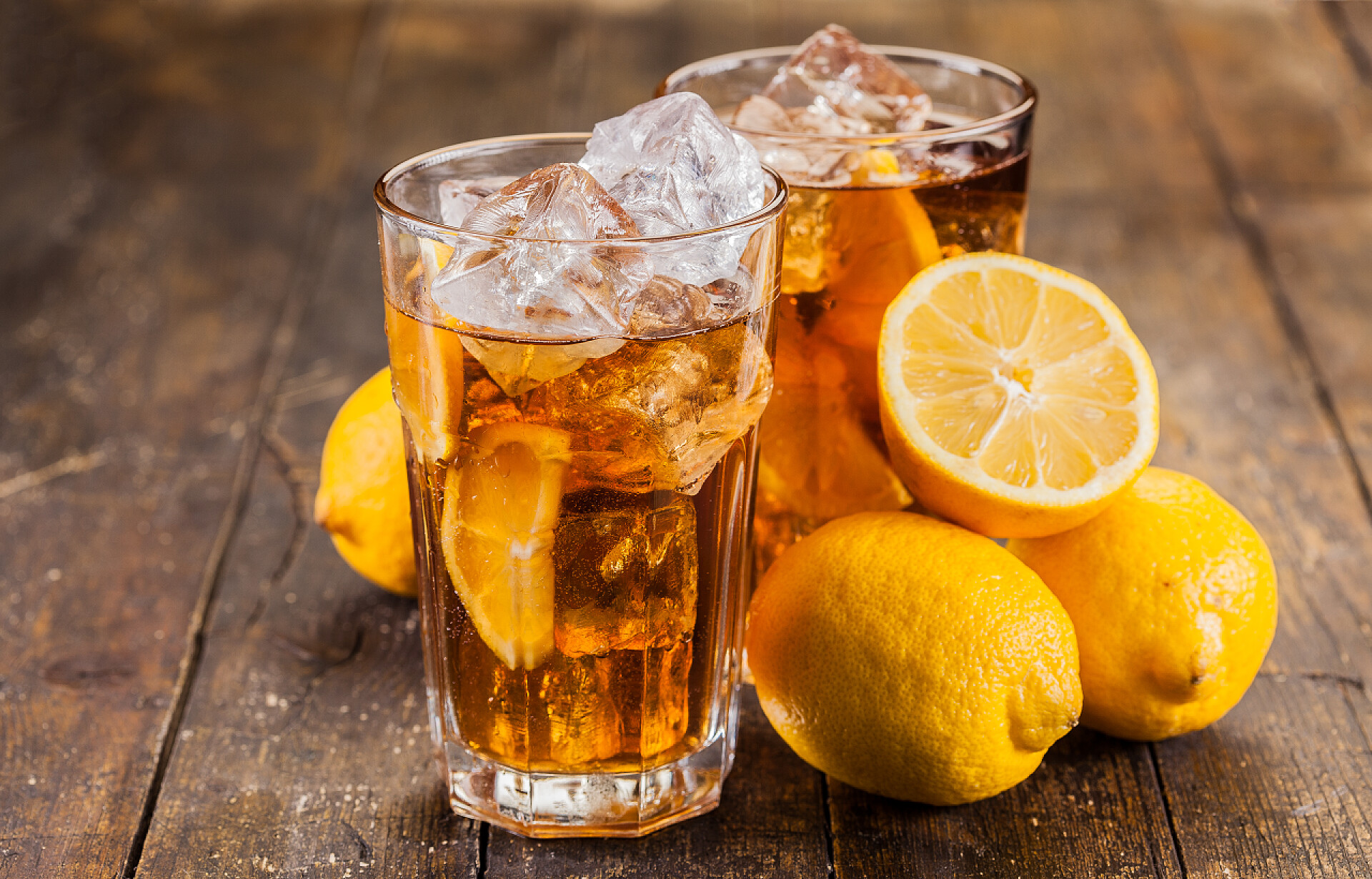
Tool zur Veredelung von Objektbildern
Professionelles Tool zur Verbesserung der Bildtextur von Objekten, das mit einem Klick die visuelle Anmutung und Qualitätswirkung von Bildern steigert
Browser-Ausführungsmodus: Ihre Daten werden in Ihrem Browser verarbeitet und nicht auf den Server hochgeladen.
Geschwindigkeit und Stabilität: Die Verarbeitungsgeschwindigkeit hängt von Ihrem Gerät und Browser ab. Für große Stapelaufgaben kann die Desktop-Version stabiler sein.
Tool wird geladen, bitte warten...
Wenn das Online-Tool nicht lädt oder läuft, versuchen Sie das Desktop-Tool. https://tools.yikeaigc.com/
Tool-Nutzung
Zur alten Version zurückkehrenBild hochladen
Ein oder mehrere Bilder wählbar. Bitte zuerst Bilder wählen, dann Parameter einstellen.
Textur einstellen
Erst Preset wählen, dann Parameter je nach Bild feinjustieren. Gespeicherte Einstellungen werden beim nächsten Öffnen automatisch übernommen.
Verarbeiten und herunterladen
Parameter prüfen, dann verarbeiten. Mehrere Bilder werden alle verarbeitet und als ZIP heruntergeladen.
Ergebnisvorschau
Anleitung
Software-Nutzungsanleitung
- Bilder hochladen:Klicken Sie auf den Upload-Bereich, um Bilder auszuwählen, oder ziehen Sie Bilder per Drag-and-drop in das Tool. Einzelne und mehrere Bilder werden unterstützt. Bei einer Stapelauswahl zeigt die Oberfläche die ersten 20 Dateien an; die übrigen Dateien werden dennoch verarbeitet.
- Textur-Voreinstellung auswählen:Sie können Voreinstellungen wie klare Produktoptik, Metalltextur, Glas/Keramik, Holzmaserung/Leder sowie weich und natürlich verwenden – passend für die Texturbearbeitung verschiedener Objektbilder.
- Verarbeitungsparameter anpassen:Passen Sie je nach Bild Lichteindruck, Kontrast, Lichter, Schatten, Schwarzpunkt, natürliche Sättigung, Sättigung, Farbtemperatur, Klarheit, Schärfung, Randabdunklung und Detailkörnung an.
- Ausgabeoptionen festlegen:Wählen Sie Ausgabeformat, Ausgabequalität und Größe der langen Kante. Bei transparenten Bildern kann eine Füllung mit weißem Hintergrund aktiviert werden, um JPG- oder WebP-Bilder zu erzeugen.
- Einstellungen speichern:Klicken Sie auf die Schaltfläche „Einstellungen speichern“, um die aktuellen Parameter beizubehalten und ähnliche Bilder später einfacher zu verarbeiten.
- Verarbeitung starten:Gehen Sie zum Schritt „Verarbeiten und herunterladen“ und klicken Sie auf „Verarbeitung starten“. Einzelne Bilder können nach der Verarbeitung direkt heruntergeladen werden; bei mehreren Bildern kann ein ZIP-Archiv heruntergeladen werden.
- Ergebnisse prüfen:Nach Abschluss der Verarbeitung können einige Ergebnisse in der Vorschau angezeigt werden. Bei der Stapelverarbeitung werden die ursprünglichen Dateinamen beibehalten; bei doppelten Namen wird zur Unterscheidung eine Zahl an den Dateinamen angehängt.
Häufige Fragen
Ähnliche Tools
Tool zum Ändern der Bild-DPI
DPI-Informationen von Bildern stapelweise ändern, unterst...
Batch-Tool zum Zusammenführen von Vorder- und Rückseiten von Ausweisen
Koppelt Vorder- und Rückseite von Ausweisdokumenten intel...
Generator für Übungsblätter für chinesische Schriftzeichen
Online Übungsblätter für chinesische Schriftzeichen in ve...
Tool zur Stapelkorrektur der Bildausrichtung
Bildausrichtung stapelweise erkennen und korrigieren, aut...
Tool zum Beschleunigen und Verlangsamen von GIFs
Passen Sie die Wiedergabegeschwindigkeit von GIF-Animatio...
Xiaohongshu-9-Raster-Cover erstellen
3x3-Raster-Cover für Collagen aus mehreren Bildern, mit b...
Intelligentes Ein-Klick-Tool zum Entfernen von Objekten aus Bildern
KI entfernt intelligent unerwünschte Objekte, Personen un...