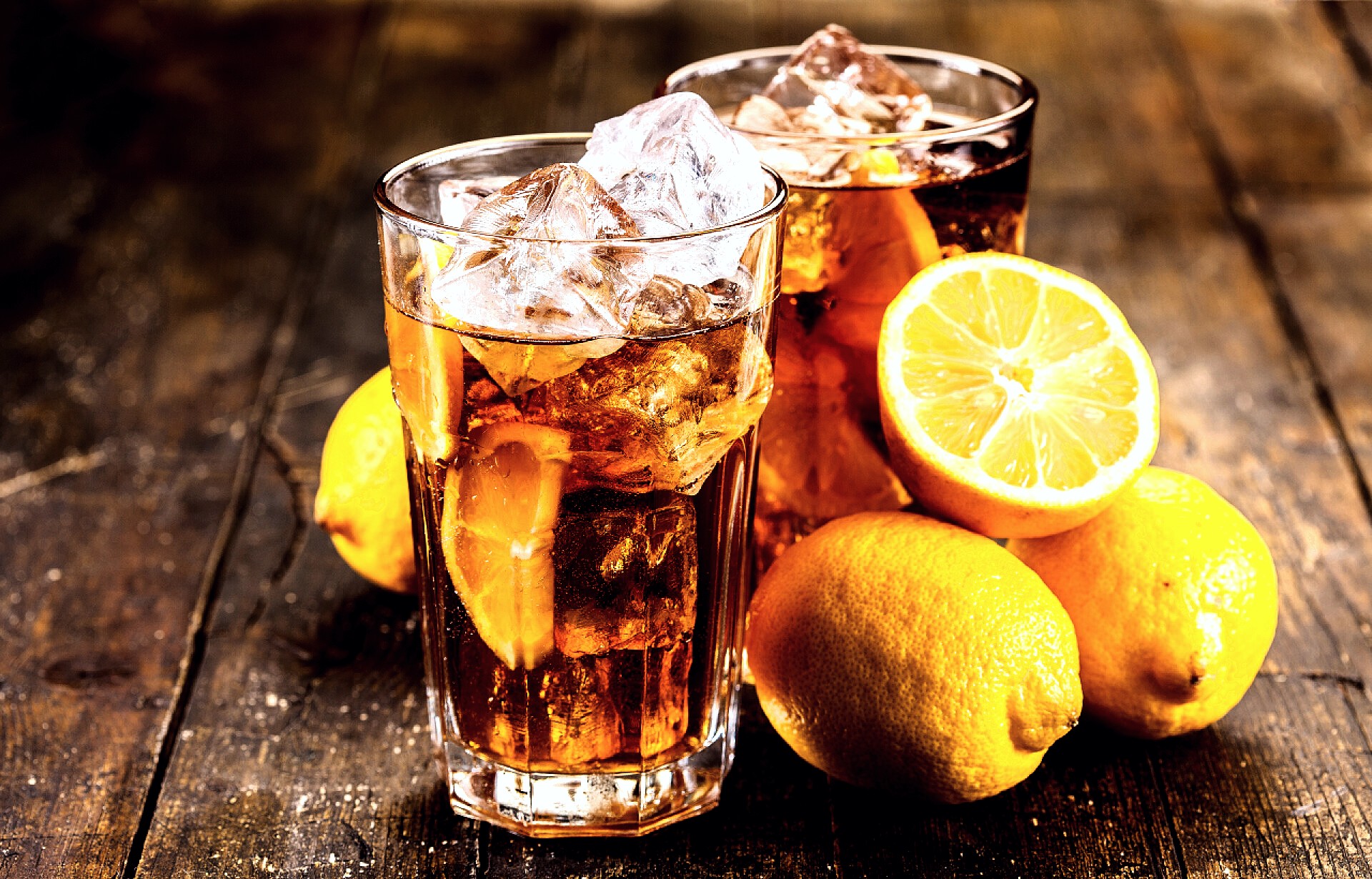
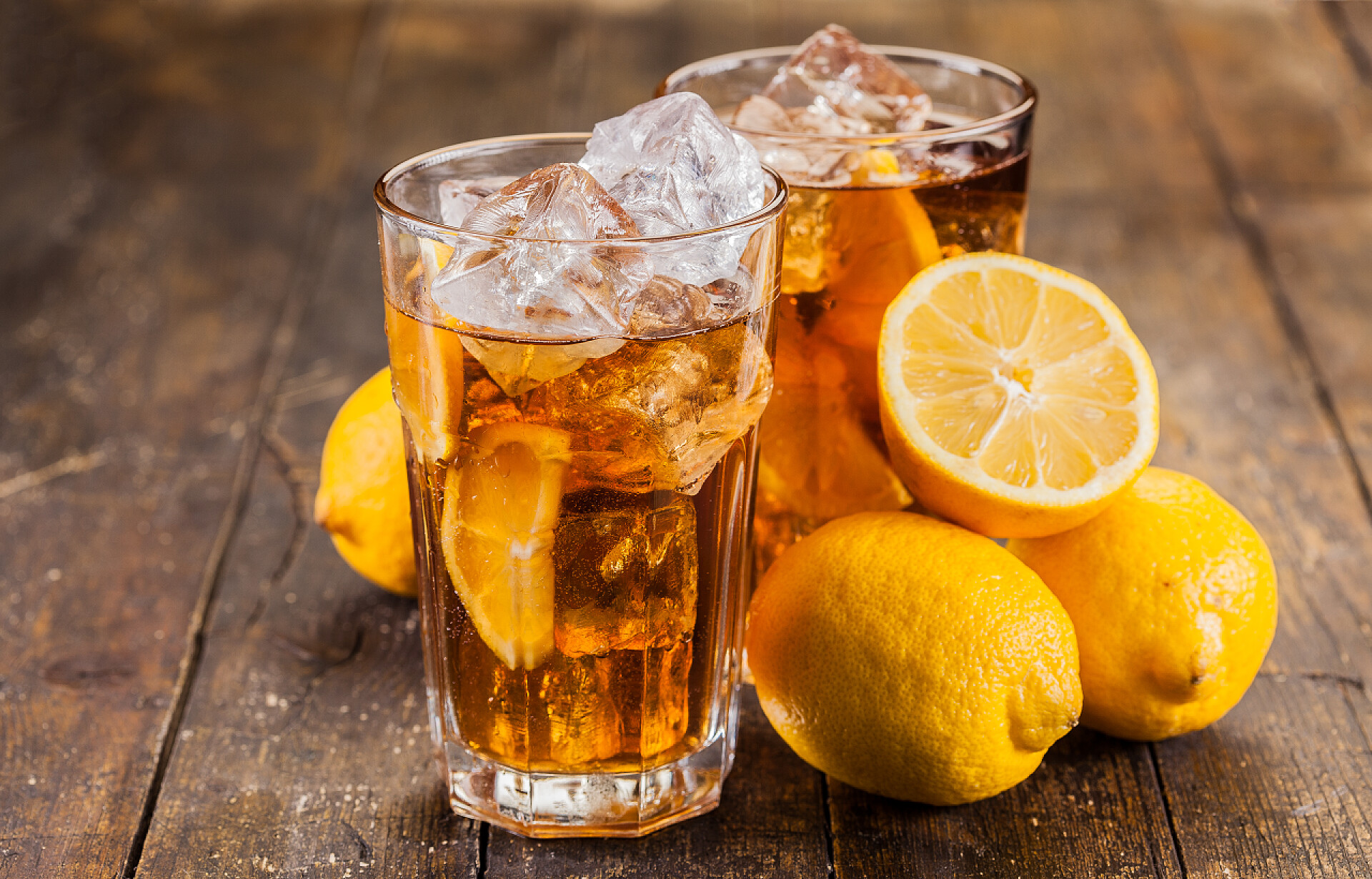
Strumento per cambiare la texture delle immagini di oggetti
Strumento professionale per migliorare la resa materica delle immagini degli oggetti, aumentando con un clic l’impatto visivo e la qualità.
Modalità di esecuzione nel browser: I tuoi dati vengono elaborati nel browser e non caricati sul server.
Velocità e stabilità: La velocità di elaborazione dipende dal dispositivo e dal browser. Per grandi batch, la versione desktop può essere più stabile.
Caricamento strumento, attendi...
Se lo strumento online non si carica o non funziona, prova lo strumento desktop. https://tools.yikeaigc.com/
Uso dello strumento
Torna alla vecchia versioneCarica immagini
Puoi scegliere una o più immagini. Seleziona prima le immagini, poi imposta i parametri.
Imposta texture
Scegli un preset, poi regola i parametri in base all’immagine. Dopo il salvataggio, verrà applicato automaticamente alla prossima apertura.
Elabora e scarica
Conferma i parametri prima di elaborare. Più immagini verranno elaborate e scaricate in un ZIP.
Anteprima risultato
Istruzioni
Istruzioni per l’uso del software
- Carica immagini: fai clic sull’area di caricamento per selezionare le immagini oppure trascinale nello strumento. Sono supportate immagini singole e multiple; durante la selezione in batch l’interfaccia mostra i primi 20 file, ma anche gli altri verranno comunque elaborati.
- Scegli un preset di texture: puoi usare preset come prodotto luminoso, effetto metallo, vetro e ceramica, venature del legno e pelle, morbido e naturale, adatti al trattamento della texture di immagini di oggetti diversi.
- Regola i parametri di elaborazione: in base all’immagine, regola luminosità, contrasto, alte luci, ombre, punto di nero, vividezza, saturazione, temperatura colore, chiarezza, nitidezza, vignettatura dei bordi e grana dei dettagli.
- Imposta le opzioni di output: scegli il formato di output, la qualità di output e la dimensione del lato lungo. Per le immagini trasparenti puoi selezionare il riempimento con sfondo bianco, utile per generare immagini JPG o WebP.
- Salva impostazioni: fai clic sul pulsante “Salva impostazioni” per mantenere i parametri correnti e facilitare l’elaborazione successiva di immagini simili.
- Avvia elaborazione: dopo essere entrato nel passaggio “Elaborazione e download”, fai clic su “Avvia elaborazione”. Dopo l’elaborazione di una singola immagine puoi scaricarla direttamente; dopo l’elaborazione di più immagini puoi scaricare un archivio ZIP.
- Controlla il risultato: al termine dell’elaborazione puoi visualizzare un’anteprima di alcuni risultati. L’elaborazione in batch mantiene i nomi file originali; in caso di nomi duplicati, verrà aggiunto un numero al nome file per distinguerli.
Domande frequenti
Strumenti correlati
Strumento per ritagliare immagini in batch
Ritaglia immagini in proporzione o in pixel, con supporto...
Generatore di percorsi di ritaglio CSS Clip-Path
Genera visivamente codice CSS clip-path per percorsi di r...
Strumento per sfocare i volti nelle immagini
Riconosce automaticamente i volti nelle immagini e li sfo...
Generatore di layout a griglia per immagini
Genera rapidamente layout a 2, 3, 4 e 9 riquadri da una s...
Generatore di scritte scorrevoli LED
Genera immagini realistiche con effetto testo scorrevole ...
Strumento di semplificazione dei colori dell'immagine
Riduce il numero di colori delle immagini tramite la quan...
Strumento per rimuovere filigrane dalle immagini in batch
Basato sul modello di deep learning LaMa, rimuove in modo...
Creazione di copertine in stile conversazione per 小红书 Hey
Copertina per domande conversazionali Hey, con testo nero...
Editor di metadati EXIF delle immagini
Modifica le informazioni EXIF e GPS delle foto, cambia la...