Éditeur de métadonnées EXIF d’images
Modifiez les informations EXIF et GPS des photos, changez la date de prise de vue et les paramètres de l’appareil photo, puis exportez-les
Mode d’exécution du navigateur: Vos données sont traitées dans votre navigateur et ne sont pas envoyées au serveur.
Vitesse et stabilité: La vitesse de traitement dépend de votre appareil et de votre navigateur. Pour les gros lots, la version de bureau peut être plus stable.
Chargement de l’outil, veuillez patienter...
Si l’outil en ligne ne se charge pas ou ne fonctionne pas, essayez l’outil de bureau. https://tools.yikeaigc.com/
Utilisation de l’outil
Retour à l’ancienne versionÉditeur de métadonnées EXIF d’image(version logicielle)
Modifiez les métadonnées EXIF / GPS des images : date de prise de vue, appareil, objectif et localisation, puis exportez en JPG ou HEIC.
Instructions
Instructions d’utilisation du logiciel
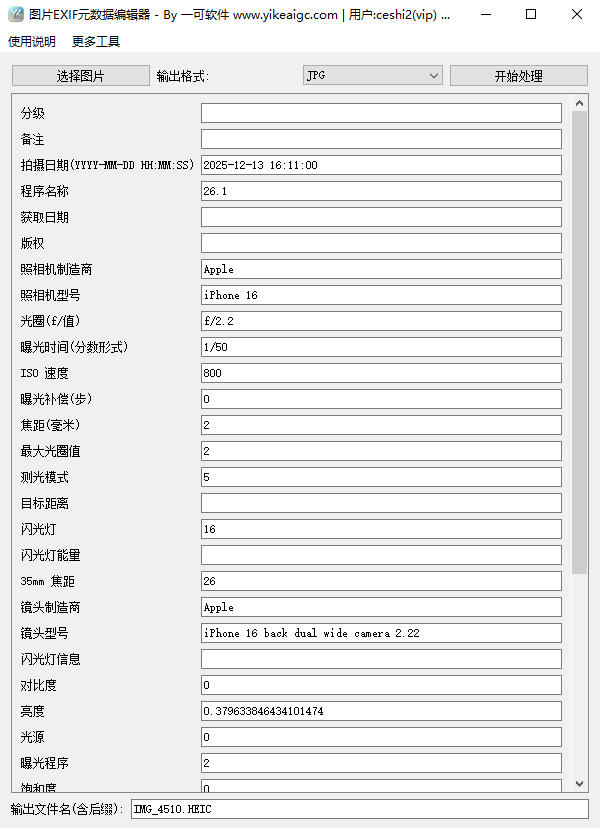
- Sélectionner un fichier image : cliquez sur le bouton « Sélectionner une image » pour importer le fichier image dont vous souhaitez modifier les métadonnées. Les formats courants tels que JPG, JPEG, PNG, HEIC, etc. peuvent être importés.
- Lire les informations existantes : après l’importation, l’outil lit automatiquement les informations EXIF existantes de l’image et les affiche dans le formulaire, afin de faciliter les modifications à partir des données d’origine.
- Modifier les champs clés : modifiez selon vos besoins la date de prise de vue, la marque/le modèle de l’appareil photo, les informations de l’objectif, les paramètres d’exposition et la localisation GPS.
- Date de prise de vue : YYYY-MM-DD HH:MM:SS (par ex. 2025-12-13 16:11:00)
- Ouverture : f/valeur (par ex. f/2.2)
- Temps d’exposition : sous forme de fraction (par ex. 1/50)
- Coordonnées GPS : degrés;minutes;secondes (par ex. 45;40;3.44)
- Définir les options de sortie : choisissez le format de sortie (JPG ou HEIC), puis saisissez le nom du fichier exporté dans « Nom du fichier de sortie (sans extension) » ; laissez vide pour un nommage automatique.
- Lancer le traitement et consulter le résultat : cliquez sur « Lancer le traitement » et attendez le message de fin. Le fichier traité sera exporté dans le répertoire du programme.
Questions fréquentes
Outils associés
Outil de reconnaissance de texte d’image
Reconnaissance OCR intelligente, prise en charge de la co...
Outil d’ajout de bruit aux images
Ajoutez divers effets de bruit aux images, avec prise en ...
Outil de correction par lot de l’orientation des images
Identifiez et corrigez l’orientation des images par lot, ...
Création de couvertures style carnet Xiaohongshu
Couverture de style questions-réponses pour carnet, avec ...
Générateur d’icônes de texte
Prend en charge la conversion de texte en icônes, propose...
Outil de classement et d’organisation de photos
Analyse intelligemment les attributs des photos et les cl...
Outil de filtres par lots pour images
Ajoutez des effets de filtre aux images par lots, avec pr...
Outil de redimensionnement d’images par lot
Redimensionnez plusieurs images à une largeur et hauteur ...
Outil d’assemblage d’images
Fusion et assemblage de plusieurs images, avec prise en c...