ブラウザ実行モード: データはブラウザ内で処理され、サーバーにはアップロードされません。
速度と安定性: 処理速度はデバイスとブラウザに依存します。大量のバッチ作業では、デスクトップ版の方が安定する場合があります。
ツールを読み込み中です。お待ちください...
オンラインツールを読み込めない、または実行できない場合は、デスクトップツールをお試しください。 https://tools.yikeaigc.com/
ツール使用状況
旧バージョンに戻す
より強力で安定した機能を備えたデスクトップ版があります。
デスクトップ版を開く
Windows 10/11 のみ対応
画像EXIFメタデータ編集(ソフト版)
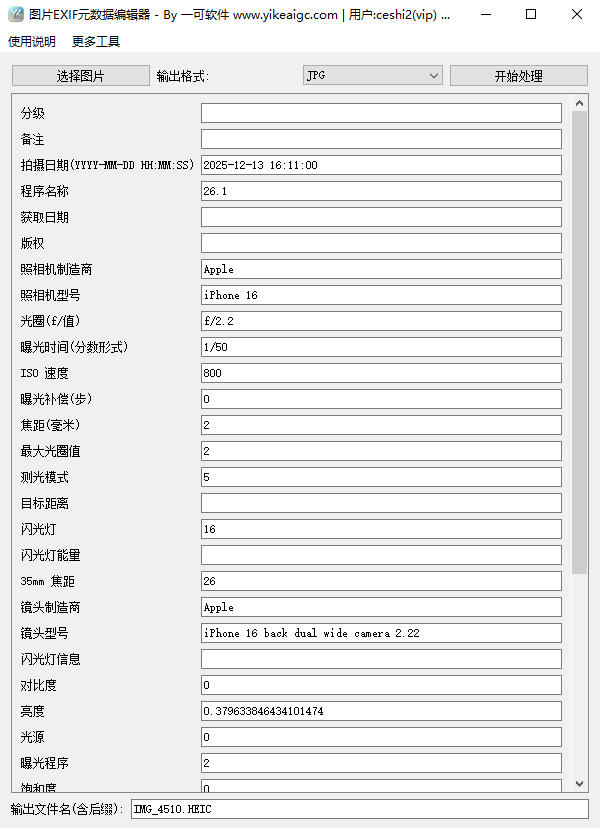
画像の EXIF / GPS などのメタデータ項目を編集できます。撮影日、カメラ情報、レンズ情報、位置情報を変更し、JPG または HEIC で書き出せます。
撮影日、カメラのメーカーと機種を変更可能
GPS位置、露出設定、レンズ情報を編集可能
JPG または HEIC で書き出し、素材の一括整理に便利
クリックするとソフトのダウンロードページへ移動します
手順
ソフトウェアの使用方法
- 画像ファイルを選択:「画像を選択」ボタンをクリックし、メタデータを編集する画像ファイルをインポートします。JPG、JPEG、PNG、HEICなどの一般的な形式をインポートできます。
- 既存情報を読み取り:インポート後、ツールが画像の既存のEXIF情報を自動的に読み取り、フォームに表示します。元の情報を基に編集できます。
- 主要項目を編集:必要に応じて撮影日時、カメラのメーカー/モデル、レンズ情報、露出パラメータ、GPS位置情報などの項目を変更します。
- 撮影日時:YYYY-MM-DD HH:MM:SS(例:2025-12-13 16:11:00)
- 絞り:f/数値(例:f/2.2)
- 露出時間:分数形式(例:1/50)
- GPS座標:度;分;秒(例:45;40;3.44)
- 出力オプションを設定:出力形式(JPGまたはHEIC)を選択し、「出力ファイル名(拡張子なし)」にエクスポートするファイル名を入力します。空欄の場合は自動で命名されます。
- 処理を開始して結果を確認:「処理を開始」をクリックし、完了メッセージが表示されるまで待ちます。処理後のファイルはプログラムのあるディレクトリに出力されます。
よくある質問
A:撮影日時、カメラのメーカーとモデル、レンズ情報、露出パラメータ(絞り/シャッター/ISO/露出補正/焦点距離など)、GPSの緯度・経度と高度などの情報を編集できます。画像形式によって書き込める項目が異なる場合があります。
A:よくある原因は、形式が要件に合っていない、または項目の値が不正であることです。例:撮影日時は「YYYY-MM-DD HH:MM:SS」である必要があります。露出時間は「1/50」のような分数形式を推奨します。GPS座標は「度;分;秒」の形式で入力してください。形式が不適切な内容は無視される場合があります。
回答:処理後のファイルは、デフォルトでプログラムと同じディレクトリに出力されます。「出力ファイル名(拡張子なし)」を入力した場合はその名前で書き出され、空欄の場合は元のファイル名の末尾に「_edited」が追加された名前になります。
回答:HEICの書き出しには、環境に対応するエンコードサポートコンポーネントが必要です。書き出しに失敗する場合は、まずJPG出力に切り替えて作業を完了することをおすすめします。HEICが必要な場合は、表示される案内に従ってHEIC関連のサポートを整えてから再度お試しください。
回答:はい。ツールは撮影日時を書き込むと同時に、ファイルの日時属性も同期して設定します。ファイルマネージャーやアルバムで日付順に並べ替えたり整理したりしやすくなります。
回答:現在のバージョンは、1枚の画像を細かく編集することを主な目的としており、各フィールドを個別に制御・確認しやすくしています。一括処理が必要な場合は、今後の拡張やカスタマイズに備えて、フィールドのテンプレートと出力ルールを整理しておくと便利です。