ブラウザ実行モード: データはブラウザ内で処理され、サーバーにはアップロードされません。
速度と安定性: 処理速度はデバイスとブラウザに依存します。大量のバッチ作業では、デスクトップ版の方が安定する場合があります。
ツールを読み込み中です。お待ちください...
オンラインツールを読み込めない、または実行できない場合は、デスクトップツールをお試しください。 https://tools.yikeaigc.com/

ツール使用状況
旧バージョンに戻すキャンバスサイズ
背景設定
デフォルト
カスタム色
カスタム画像
画像はキャンバスサイズに自動で引き伸ばされます
付箋設定
80px
5px
メインタイトル(複数行可)
サブタイトル(複数行可)
フォント設定
アップロード後、フォント選択で「カスタムフォント」を使用できます
ステッカー装飾
✕
🤨
🤔
😤
😎
😢
😂
😱
😍
👍
👌
🔥
⭐
❤️
✅
クイック例
エクスポート設定
1242 × 1660 px
每行代表一张封面,使用 | 分隔同类文字行,使用 || 分隔主标题和副标题
チェックすると、単一作成のすべてのパラメータ設定を使用します
テキストを入力後「カバーを一括生成」をクリック
手順
ソフトウェアの使用方法
- キャンバスサイズを選択:抖音9:16、小紅書3:4、正方形などのプリセットサイズに対応し、幅と高さをカスタム設定することもできます。
- 背景スタイルを設定:
- デフォルトスタイル:クラフト紙テクスチャの外側背景+白い付箋紙。色を調整できます
- カスタムカラー:単色を背景として使用します
- カスタム画像:画像をアップロードして背景として使用し、キャンバスサイズに自動で引き伸ばします
- 付箋紙設定を調整:余白、角丸を設定でき、綴じ穴とクリップを表示するか選択できます。クリップは色と位置を調整できます。
- メインタイトルを編集:"メインタイトル行を追加"をクリックして文字を追加します。各行ごとにフォントサイズ、色、太字、蛍光ペンのハイライト効果(色と高さを調整可能)を個別に設定できます。
- サブタイトルを編集:"サブタイトル行を追加"をクリックして文字を追加します。各行ごとにフォントサイズ、色、下線装飾(破線、実線、点線、波線に対応)を個別に設定できます。
- フォントを選択:メインタイトルとサブタイトルはそれぞれフォントを選択でき、カスタムTTF/OTF/WOFFフォントファイルのアップロードに対応しています。
- ステッカー装飾を追加:絵文字ステッカーを選択し、サイズ、位置、オフセットを調整します。
- クイックサンプル:"旅行ガイド"、"グルメおすすめ"、"生活のコツ"をクリックすると、サンプルデータをすばやく読み込めます。
- 表紙をダウンロード:書き出し形式(PNG/JPEG/WebP)と品質を選択し、"表紙画像をダウンロード"をクリックして保存します。
- 一括作成:"一括作成"タブに切り替え、複数行のテキスト内容を入力します。"現在の単体設定を使用"にチェックを入れると、単体モードのすべてのパラメータを適用できます。"一括表紙を生成"をクリックすると先頭20枚をプレビューでき、"すべてダウンロード(ZIP)"をクリックするとまとめてダウンロードできます。
よくある質問
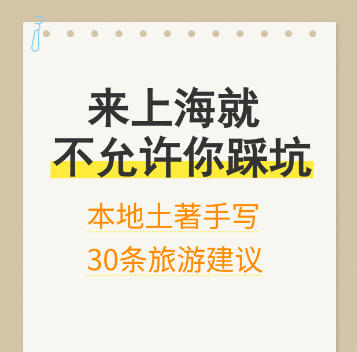
A:"クイックサンプル"の"旅行ガイド"ボタンをクリックすると、サンプル画像と同じスタイル設定を読み込めます。クラフト紙背景、蛍光ペンのハイライト、オレンジ色のサブタイトルと破線の下線、疑い顔の表情ステッカーなどが含まれます。その上で文字内容を変更できます。
A:メインタイトル設定で、"蛍光ペンのハイライト効果"チェックボックスにチェックを入れ、その後ハイライト色を選択し、ハイライトの高さを調整できます。ハイライト効果は文字の下に表示され、蛍光ペンでなぞったような効果を再現します。
回答:各行が1枚のカバーを表し、同じ種類のテキスト行は | で区切り、メインタイトルとサブタイトルは || で区切ります。例:「上海に来たら|失敗させません||地元民が手書き|30の旅行アドバイス」。「現在の単体設定を使用」にチェックを入れると、一括生成時に単体モード内のすべてのスタイル設定が適用されます。
回答:フォント設定で、メインタイトルまたはサブタイトルのフォントに「カスタムフォント」を選択し、下に表示されるアップロードエリアでTTF、OTF、またはWOFF形式のフォントファイルを選択します。アップロードが成功すると、そのフォントが対応するテキストに自動的に適用されます。
回答:プレビュー領域では表示エリアに合わせて画像が縦横比を保ったまま縮小されますが、実際にエクスポートされる画像は、設定したキャンバスサイズ(例:1242×1660ピクセル)で生成される高解像度画像です。プレビュー領域の下に実際のサイズと拡大縮小率が表示されます。
回答:PNG、JPEG、WebPの3形式に対応しています。PNG形式は透明背景に対応していますがファイルサイズが大きめです。JPEG形式はファイルサイズが小さめですが透明には対応していません。WebP形式は品質とファイルサイズのバランスに優れています。高品質、標準、圧縮の3つの品質レベルを選択できます。
回答:システムがファイル名の重複を自動的に処理します。一括生成されたカバーはデフォルトで連番(例:cover-001.png、cover-002.png)で命名され、同名のファイルがある場合は、区別できるようファイル名の末尾に数字のサフィックスが自動的に追加されます。