ツールを読み込み中です。お待ちください...
オンラインツールを読み込めない、または実行できない場合は、デスクトップツールをお試しください。 https://tools.yikeaigc.com/
ツール使用状況
旧バージョンに戻す
より強力で安定した機能を備えたデスクトップ版があります。
デスクトップ版を開く
Windows 10/11 のみ対応
一括画像透かし除去ツール(ソフト版)
LaMa深層学習モデルで、画像内の透かしをスマートに検出・除去。複数画像の一括処理に対応し、透かし部分を自動修復して元の見た目に戻します。
LaMa深層学習モデルで透かし部分をスマート修復
一括処理対応、複数画像の透かしをワンクリック除去
9種類の透かし位置を選択、範囲を正確に指定
ローカル処理でプライバシー保護、画像アップロード不要
クリックするとソフトのダウンロードページへ移動します
手順
ソフトウェア使用方法
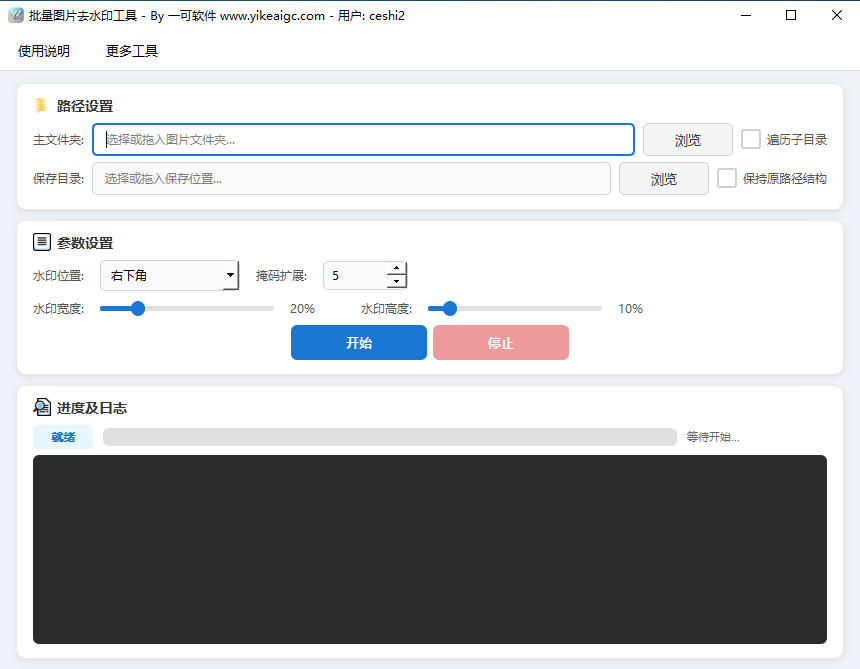
- メインフォルダを選択:「参照」ボタンをクリックするか、画像を含むフォルダを直接ドラッグします。PNG、JPG、JPEG、BMP、WEBP、TIFFなどの一般的な画像形式に対応しています。
- 保存先ディレクトリを選択:「参照」ボタンをクリックするか、保存場所をドラッグします。処理後の画像はこのディレクトリに保存されます。注意:保存先ディレクトリはメインフォルダと同じにできません。
- パスオプションを設定:
- サブディレクトリを巡回:チェックすると、メインフォルダおよびすべてのサブフォルダ内の画像を処理します
- 元のパス構造を保持:チェックすると、保存時に元のディレクトリ階層構造を保持します
- 透かしパラメータを設定:
- 透かし位置:画像内の透かし位置を選択します。右下、左下、下中央、右上、左上、上中央、全体中央、左中央、右中央の計9種類の位置に対応しています
- 透かし幅:透かし領域が画像幅に占める割合を設定します(1%-100%)
- 透かし高さ:透かし領域が画像高さに占める割合を設定します(1%-100%)
- マスク拡張:マスク領域を外側に拡張するピクセル数(0-50)を指定し、透かしの端を完全に覆うようにします
- 処理を開始:「開始」ボタンをクリックすると、ツールがLaMa深層学習モデルを使用して透かしを自動的に除去し、画像を修復します。
- 結果を確認:処理完了後、保存先ディレクトリで透かし除去後の画像を確認します。
よくある質問
回答:透かし領域は実際の透かしより少し大きめに設定し、透かしを完全に覆うことをおすすめします。例えば、透かしが画像幅の15%、高さの8%を占める場合、幅を20%、高さを10%に設定できます。透かしの端にまだ残りがある場合は、「マスク拡張」の値を増やしてください。
回答:本ツールの実行にはLaMa深層学習モデルファイル(lama_fp32.onnx)が必要です。モデルファイルがプログラムと同じディレクトリに置かれていることを確認してください。ダウンロードした圧縮ファイルにモデルファイルが含まれている場合は、プログラムと同じディレクトリに解凍してください。
回答:PNG、JPG、JPEG、BMP、GIF、TIF、TIFF、WEBP、JFIFなどの一般的な画像形式に対応しています。処理後の画像は元の形式のまま保存され、JPG形式はデフォルトで95%の品質で圧縮されます。
回答:LaMaモデルが透かし部分をインテリジェントに修復し、できるだけ元の画像に近づけます。透かし以外の部分には影響しません。JPG形式で保存する場合は95%の高品質圧縮を使用し、PNGなどの可逆形式では元の品質を完全に維持します。
回答:ディープラーニングモデルの処理には一定の計算リソースが必要です。推奨事項:1)CPUを使用している他のプログラムを終了する;2)大量の画像は分割して処理する;3)PCの性能が低い場合は、透かし範囲を適度に小さくして処理速度を上げる。
回答:いいえ。すべての画像処理はお使いのローカルPC上で行われ、画像がサーバーにアップロードされることはありません。プライバシーとデータの安全性を効果的に保護します。
回答:透かし除去の効果はさまざまな要因に左右されます:1)透かし範囲の設定が正確でないため、位置とサイズの調整を推奨します;2)透かしが複雑な画像内容を覆っており、AIによる修復が難しい;3)透かしの色と背景のコントラストが低い。まず数枚の画像でテストし、適切なパラメータ設定を見つけてから一括処理することをおすすめします。