ブラウザ実行モード: データはブラウザ内で処理され、サーバーにはアップロードされません。
速度と安定性: 処理速度はデバイスとブラウザに依存します。大量のバッチ作業では、デスクトップ版の方が安定する場合があります。
ツールを読み込み中です。お待ちください...
オンラインツールを読み込めない、または実行できない場合は、デスクトップツールをお試しください。 https://tools.yikeaigc.com/
ツール使用状況
旧バージョンに戻すキャンバスサイズ
背景画像
メインタイトル
25%
35%
35px
サブタイトル/署名
5px
フォント設定
TTF/OTF/WOFFフォントファイルをアップロード
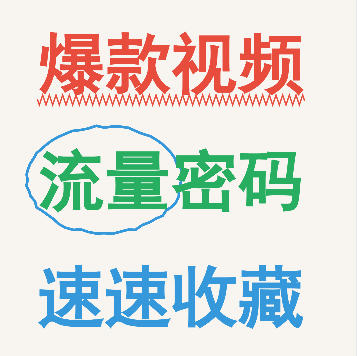
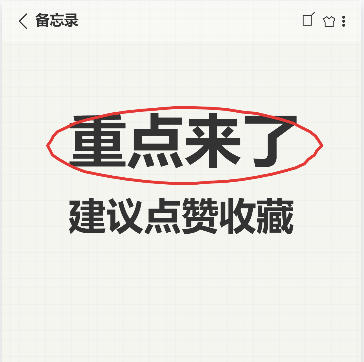
クイック例
1080 × 1440 px
文字入力後「一括カバー生成」をクリック
手順
ソフトウェアの使用方法
- キャンバスサイズを選択:抖音9:16、小紅書3:4、または正方形サイズを選択できます。幅と高さのピクセル値をカスタム設定することもできます。
- 背景スタイルを設定:
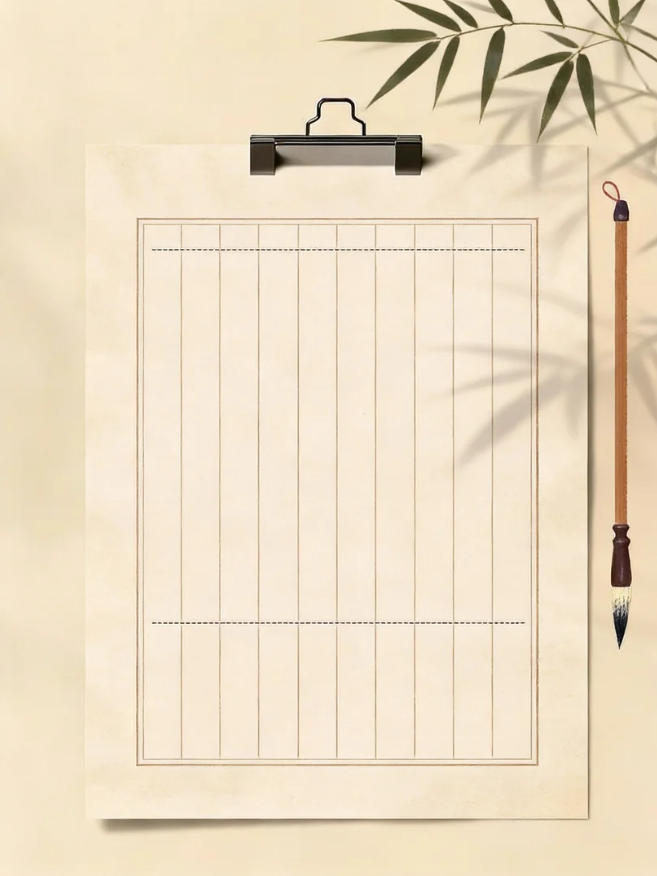
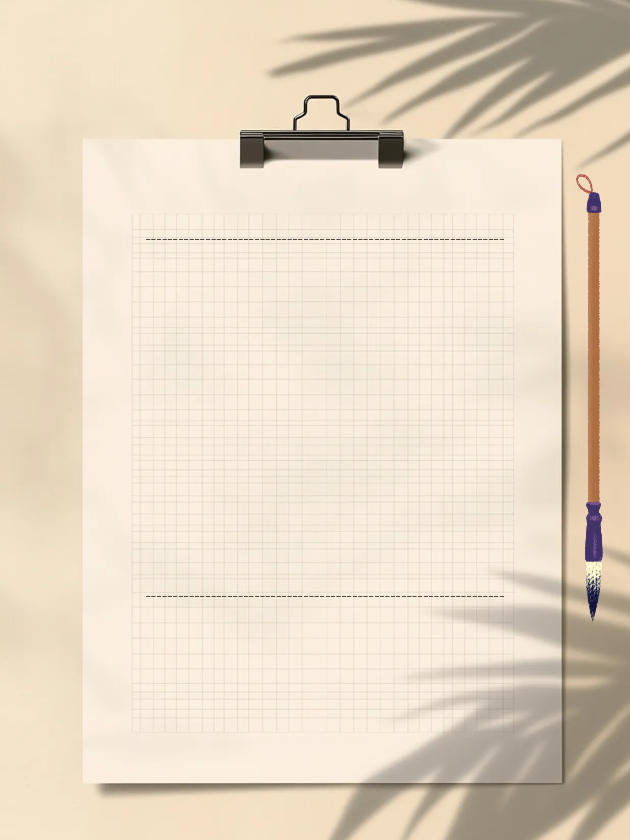
- デフォルトスタイル:ベージュのグラデーション背景。メインカラーと影の色を調整でき、植物の葉の影装飾の表示に対応
- 単色背景:任意の色を背景として選択
- カスタム画像:画像をアップロードして背景に設定し、キャンバスサイズに自動で引き伸ばし
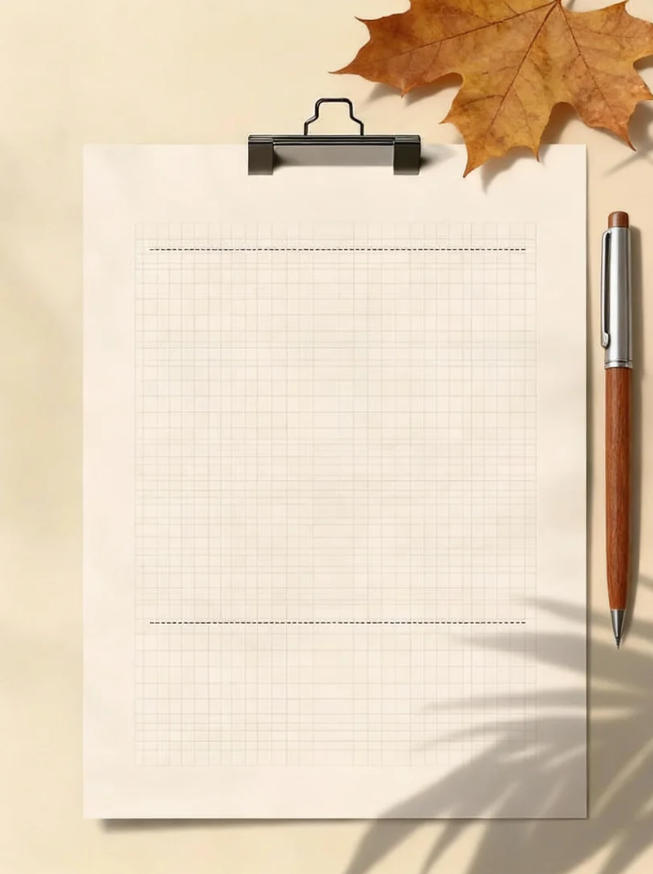
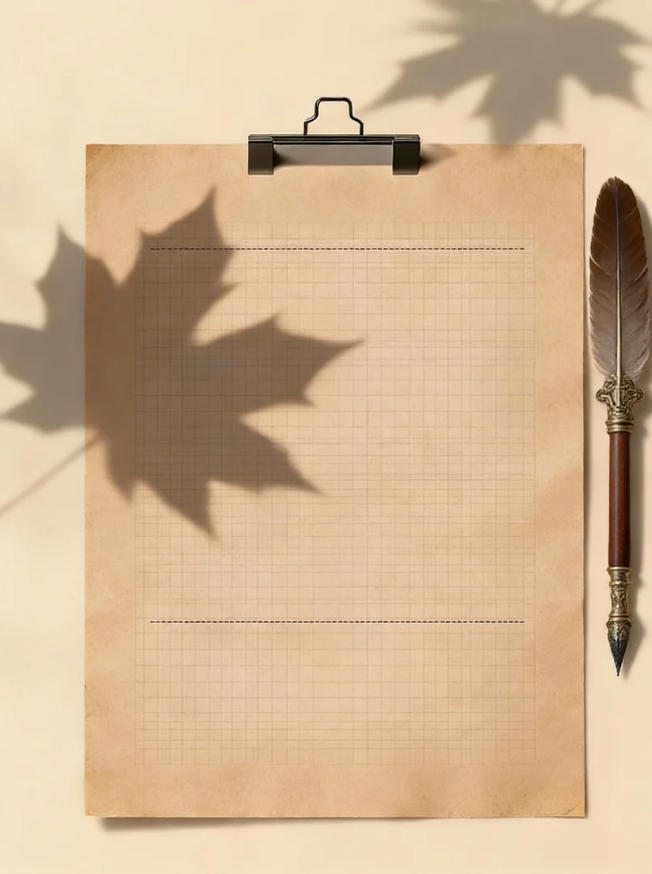
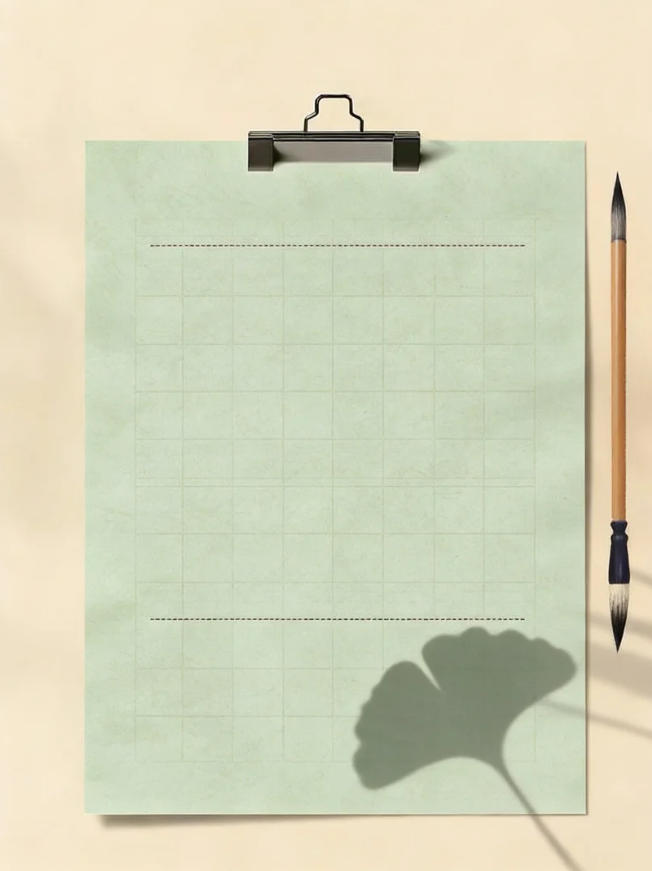
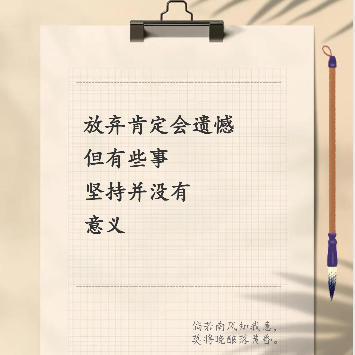
- 付箋を調整:用紙の色、グリッドの色、グリッドサイズ、用紙の角丸、幅高比を設定できます。グリッドと上部の点線を表示するかどうかも選択できます。
- クリップを設定:クリップの色とサイズを調整し、クリップを表示するかどうかを選択できます。
- メインタイトルを編集:「行を追加」をクリックしてテキスト行を追加し、各行ごとに文字内容、フォントサイズ、色を個別に設定できます。
- サブタイトル/署名を編集:右下のサブタイトル文字を設定し、フォントサイズ、色、位置を調整できます。
- フォントを選択:メインタイトルとサブタイトルに、手書き体、宋体、ゴシック体、楷書体などのフォントをそれぞれ選択できます。カスタムフォントファイルのアップロードにも対応しています。
- 装飾要素を追加:筆、万年筆、鉛筆、花、葉などの装飾を選択し、サイズと位置のオフセットを調整できます。
- クイックサンプル:「文芸ヒーリング」「励まし名言」などのボタンをクリックすると、プリセットスタイルをすばやく読み込めます。
- カバーをダウンロード:エクスポート形式(PNG/JPEG/WebP)と品質を選択し、「カバー画像をダウンロード」をクリックして保存します。
- 一括作成:「一括作成」タブに切り替え、複数行のテキスト内容を入力します。|でメインタイトル行を区切り、||でメインタイトルとサブタイトルを区切ります。生成後、ZIPとしてまとめてダウンロードできます。
よくある質問
A:「フォント設定」で「手書き体(Cursive)」または「行楷(STXingkai)」を選択すると、システムが自動的に書道風のフォントで文字をレンダリングします。特定の書道フォントが必要な場合は、「カスタムフォント」を選択し、TTF/OTF/WOFF形式のフォントファイルをアップロードできます。
A:一括テキスト入力欄で、||を使ってメインタイトルとサブタイトルを区切ります。例:「諦めればきっと後悔する|でも、どうにもならないこともある||もし南風が私の想いを知るなら、|夕暮れに晩酌をこぼさないで。」この場合、||の前がメインタイトル(|で複数行を区切る)、||の後がサブタイトル(|で2行を区切る)です。
回答:「背景設定」エリアで「カスタム画像」ボタンをクリックし、続いて「背景画像をアップロード」をクリックしてローカルの画像ファイルを選択します。アップロードした画像はキャンバスサイズに合わせて自動的に引き伸ばされます。より良い効果を得るには、キャンバスの比率に近い画像の使用をおすすめします。
回答:フォントの表示は、お使いのデバイスにインストールされているフォントによって異なります。選択したフォントがデバイスに存在しない場合、システムは自動的に代替フォントを使用します。表示を統一するために、「カスタムフォント」機能で必要なフォントファイルをアップロードすることをおすすめします。
回答:一括生成時、ファイル名はデフォルトでメインタイトル1行目の先頭20文字が使用されます。同名が発生した場合は、区別できるようシステムがファイル名の末尾に数字の接尾辞を自動で追加します。例:「放弃肯定会遗憾.png」と「放弃肯定会遗憾-1.png」。
回答:「付箋紙設定」の「紙の幅(%)」と「紙の高さ(%)」のスライダーを調整すると、付箋紙のサイズを変更できます。付箋紙はキャンバス内で自動的に中央表示され、クリップ用のスペースを確保するためにやや下寄りに配置されます。
回答:PNG形式は可逆圧縮で、高い鮮明度が必要な場面に適しています。JPEG形式はファイルサイズが小さく、オンライン共有に適しています。WebP形式は品質とファイルサイズのバランスに優れています。品質オプションでは、「高品質」は元の鮮明さを保ち、「標準」は日常利用に適しており、「圧縮」はより小さいファイルサイズを得られます。