बैच छवि झुकाव और चार-कोना सुधार टूल
फ़ोटो खींचे गए दस्तावेज़ों, रसीदों और व्हाइटबोर्ड के चारों कोनों की स्वचालित पहचान, बैच में परिप्रेक्ष्य सुधार और क्रॉपिंग, ग्रेस्केल, बाइनरीकरण आदि कई दस्तावेज़ एन्हांसमेंट समर्थित।
टूल लोड हो रहा है, कृपया प्रतीक्षा करें...
यदि ऑनलाइन टूल लोड या रन नहीं हो सके, तो डेस्कटॉप टूल आज़माएँ। https://tools.yikeaigc.com/
टूल उपयोग
पुराने संस्करण पर लौटेंबैच इमेज चार-कोना झुकाव सुधार टूल(सॉफ़्टवेयर संस्करण)
दस्तावेज़ के चार कोनों की पहचान और परिप्रेक्ष्य सीधा करने में एज डिटेक्शन, कंटूर विश्लेषण जैसी भारी गणनाएँ शामिल हैं। अधिक स्थिर और कुशल बैच प्रोसेसिंग के लिए यह सुविधा Windows डेस्कटॉप क्लाइंट के रूप में उपलब्ध है।
निर्देश
सॉफ़्टवेयर उपयोग निर्देश
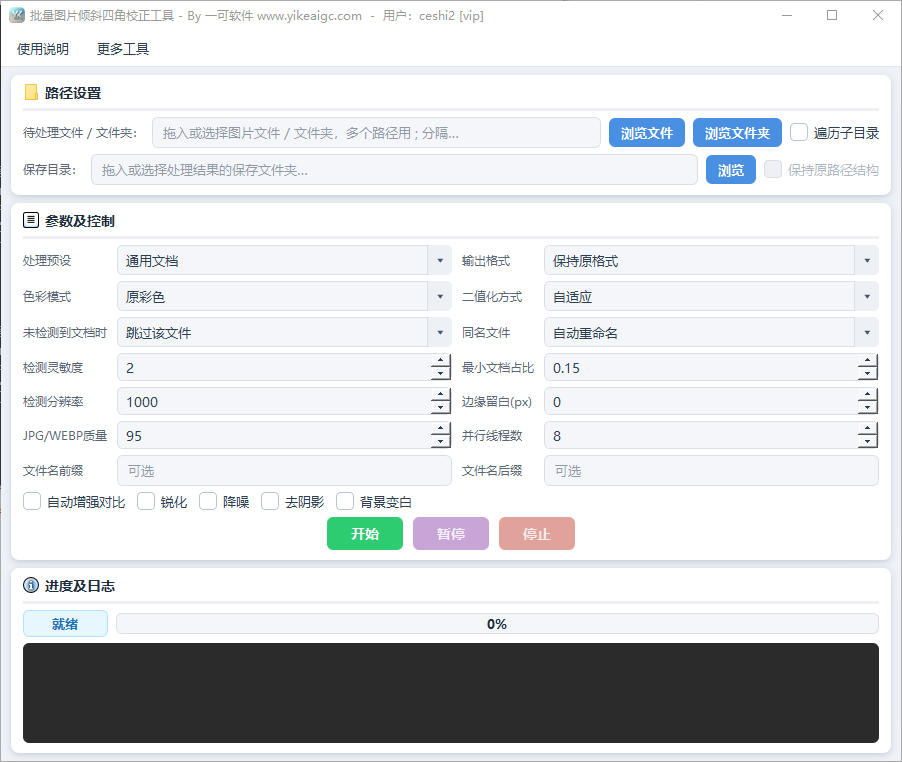
- चित्र जोड़ें:"फ़ाइल चुनें" "फ़ोल्डर चुनें" बटन से प्रोसेस करने वाले चित्र जोड़ें, या चित्र/फ़ोल्डर सीधे सॉफ़्टवेयर विंडो में खींचकर डालें। JPG、PNG、BMP、TIFF、WEBP जैसे सामान्य फ़ॉर्मेट समर्थित हैं। "सबडायरेक्टरी遍历" चुनने पर सबफ़ोल्डर के चित्र भी साथ में प्रोसेस किए जा सकते हैं।
- सीन प्रीसेट चुनें:चित्र के प्रकार के अनुसार उपयुक्त प्रीसेट चुनें और अनुशंसित पैरामीटर जल्दी लागू करें:
- सामान्य दस्तावेज़:अधिकांश फ़ोटो खींचे गए दस्तावेज़ों और कागज़ी सामग्री के लिए उपयुक्त
- एचडी सटीक:पहचान सटीकता बढ़ाता है और एन्हांसमेंट चालू करता है, अधिक स्पष्टता की आवश्यकता वाली तस्वीरों के लिए उपयुक्त
- रसीद/बिल:रसीद, इनवॉइस जैसे लंबे और संकरे बिलों के किनारे पहचान को अनुकूलित करता है
- व्हाइटबोर्ड एन्हांसमेंट:फ़ोटो खींचे गए व्हाइटबोर्ड/ब्लैकबोर्ड कंटेंट के लिए उपयुक्त, चमक और छाया हटाता है
- काला-सफेद स्कैन:काला-सफेद बाइनरी प्रभाव आउटपुट करता है, स्कैनर इमेजिंग के करीब
- आउटपुट रंग मोड सेट करें:मूल रंग, ग्रेस्केल या काला-सफेद दस्तावेज़ (बाइनरीकरण) चुन सकते हैं। काला-सफेद मोड में आगे adaptive、Otsu、मिश्रित एन्हांसमेंट आदि बाइनरीकरण तरीके चुने जा सकते हैं।
- एन्हांसमेंट विकल्प कॉन्फ़िगर करें:आवश्यकतानुसार ऑटो कॉन्ट्रास्ट, शार्पनिंग, नॉइज़ रिडक्शन, शैडो रिमूवल, व्हाइट बैकग्राउंड स्ट्रेच आदि प्रोसेसिंग चालू करें, और अलग-अलग चित्रों के लिए किनारा संवेदनशीलता, न्यूनतम दस्तावेज़ अनुपात, प्रोसेसिंग आकार जैसे पैरामीटर सेट करें।
- आउटपुट विकल्प सेट करें:आउटपुट फ़ॉर्मेट, JPEG गुणवत्ता, खाली मार्जिन चुनें, फ़ाइल नाम प्रीफ़िक्स/सफ़िक्स सेट करें, और दस्तावेज़ न मिलने पर प्रोसेसिंग तरीका (छोड़ें या मूल चित्र सहेजें) तथा समान नाम वाली फ़ाइलों की हैंडलिंग नीति चुनें।
- सेव डायरेक्टरी निर्दिष्ट करें और शुरू करें:आउटपुट फ़ोल्डर चुनने के बाद "प्रोसेसिंग शुरू करें" पर क्लिक करें। सॉफ़्टवेयर मल्टी-थ्रेड बैच करेक्शन करेगा। प्रोसेसिंग के दौरान प्रोग्रेस बार और रियल-टाइम लॉग देखे जा सकते हैं, तथा रोकें, जारी रखें और बंद करें समर्थित हैं।
अक्सर पूछे जाने वाले प्रश्न
संबंधित टूल
बैच PDF बहु-पृष्ठ मर्ज टूल
PDF फ़ाइल के कई पृष्ठों को एक पृष्ठ पर मर्ज करें, जिससे प...
इमेज AI डिटेक्शन पास करने वाला टूल
एक क्लिक में छवियों की बैच प्रोसेसिंग करें, रंग क्वांटाइज...
लहरदार ग्रेडिएंट पृष्ठभूमि जनरेटर
ऑनलाइन बहु-स्तरीय वेव ग्रेडिएंट बैकग्राउंड इमेज बनाएं, पै...
小红书 नोटबुक-शैली कवर निर्माता
नोटबुक प्रश्नोत्तर शैली का कवर, ग्रिड पृष्ठभूमि, लहरदार र...
छवि को द्वि-रंगी छवि में बदलें
रंगीन छवियों को केवल दो रंगों का उपयोग करने वाली कलात्मक ...
फ़ोटो से पेंसिल स्केच टूल
फ़ोटो को पेंसिल स्केच प्रभाव में बदलें, कई शैलियों और पैर...