
أداة تصحيح ميل الصور وزواياها الأربع دفعة واحدة
التعرّف تلقائيًا على الزوايا الأربع للمستندات المصوّرة والإيصالات والسبورات البيضاء، مع تصحيح المنظور والقص دفعةً واحدة، ودعم تحسينات متعددة للمستندات مثل التدرج الرمادي والتحويل إلى ثنائي اللون.
جارٍ تحميل الأداة، يرجى الانتظار...
إذا تعذر تحميل الأداة عبر الإنترنت أو تشغيلها، جرّب أداة سطح المكتب. https://tools.yikeaigc.com/
استخدام الأداة
العودة إلى الإصدار القديمأداة تصحيح ميل الصور بالزوايا الأربع دفعةً واحدة(إصدار البرنامج)
يتضمن التعرف على زوايا المستند الأربع وتصحيح المنظور عمليات حسابية ثقيلة مثل كشف الحواف وتحليل المحيطات. لتجربة معالجة دفعية أكثر استقرارًا وكفاءة، تتوفر هذه الميزة كتطبيق سطح مكتب Windows.
التعليمات
تعليمات استخدام البرنامج
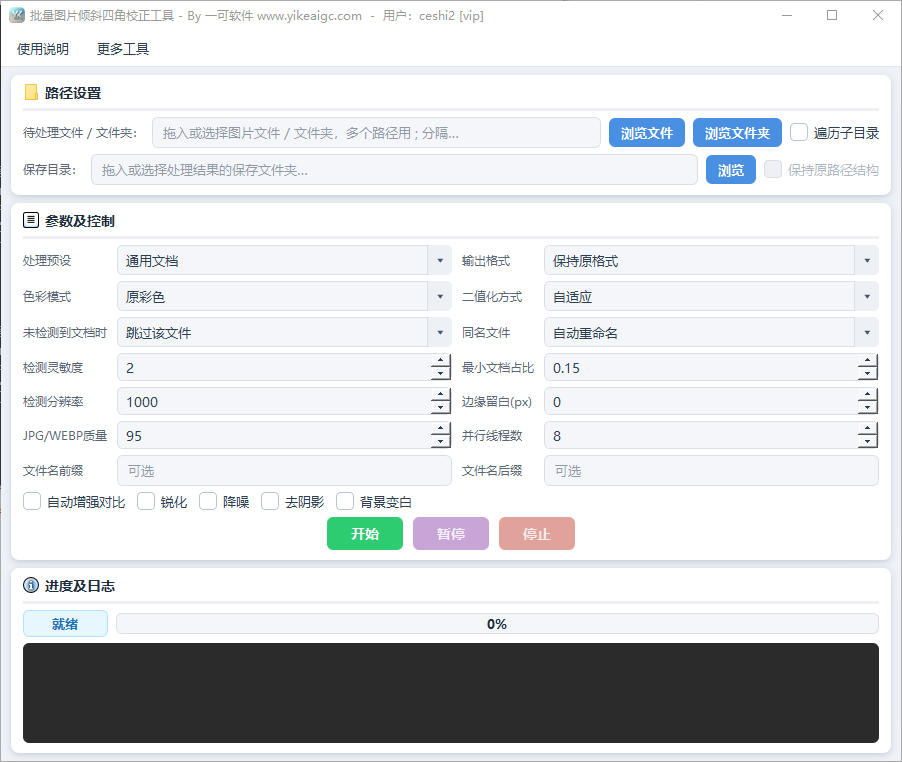
- إضافة الصور: أضِف الصور المراد معالجتها عبر زري "اختيار ملف" و"اختيار مجلد"، أو اسحب الصور أو المجلدات مباشرةً إلى نافذة البرنامج. يدعم التنسيقات الشائعة مثل JPG وPNG وBMP وTIFF وWEBP، ويمكن تحديد "استعراض المجلدات الفرعية" لمعالجة الصور داخل المجلدات الفرعية أيضًا.
- اختيار إعداد مسبق للمشهد: اختر الإعداد المسبق المناسب وفقًا لنوع الصورة لتطبيق المعلمات الموصى بها بسرعة:
- مستندات عامة: مناسب لمعظم المستندات المصوّرة والمواد الورقية
- دقة عالية: يزيد دقة الكشف ويفعّل التحسين، مناسب للصور التي تتطلب وضوحًا أعلى
- إيصالات/فواتير: محسّن للتعرّف على حواف الإيصالات والفواتير الطويلة والضيقة
- تحسين السبورة: مناسب لمحتوى السبورات البيضاء أو السوداء المصوّر، مع إزالة الانعكاسات والظلال
- مستندات ممسوحة بالأبيض والأسود: يخرج تأثيرًا ثنائي اللون بالأبيض والأسود، قريبًا من تصوير الماسح الضوئي
- تعيين وضع ألوان الإخراج: يمكن اختيار اللون الأصلي أو التدرج الرمادي أو مستند بالأبيض والأسود (ثنائي اللون)، وفي وضع الأبيض والأسود يمكن اختيار طرق ثنائية إضافية مثل التكيّفية وOtsu والتحسين المختلط.
- تكوين خيارات التحسين: فعّل حسب الحاجة المعالجة مثل التباين التلقائي، زيادة الحدة، إزالة الضوضاء، إزالة الظلال، وتمديد الخلفية البيضاء، ويمكن أيضًا ضبط معلمات مثل حساسية الحواف، والحد الأدنى لنسبة المستند، وحجم المعالجة للتكيف مع الصور المختلفة.
- تعيين خيارات الإخراج: اختر تنسيق الإخراج، وجودة JPEG، وهوامش الفراغ، واضبط بادئة/لاحقة اسم الملف، واختر طريقة التعامل عند عدم اكتشاف مستند (التخطي أو حفظ الصورة الأصلية) وكذلك استراتيجية التعامل مع الملفات ذات الأسماء المكررة.
- تحديد مجلد الحفظ والبدء: بعد اختيار مجلد الإخراج، انقر على "بدء المعالجة"، وسيقوم البرنامج بتصحيح الصور دفعيًا باستخدام تعدد الخيوط. أثناء المعالجة يمكنك عرض شريط التقدم والسجل الفوري، مع دعم الإيقاف المؤقت والمتابعة والإيقاف.
الأسئلة الشائعة
أدوات ذات صلة
إنشاء غلاف بأسلوب دفتر شياوهونغشو
غلاف بأسلوب سؤال وجواب لدفتر الملاحظات، يدعم تخصيص عناصر ...
أداة تغيير حجم الصور دفعة واحدة
عدّل أحجام صور متعددة بسرعة، مع دعم التعبئة بالتحجيم النس...
أداة إنشاء أغلفة الفيديو دفعة واحدة
إنشاء صور أغلفة الفيديوهات دفعةً واحدة، مع دعم الخلفيات ا...
أداة تأثير الزجاج المصنفر للصور
أضف تأثير الزجاج المصنفر إلى الصور، مع دعم ضبط شدة التموي...
إضافة علامة مائية مصوّرة إلى الصور دفعة واحدة
أضف شعارًا أو علامة مائية بنمط إلى صور متعددة، مع دعم إعد...
تحويل الصور إلى صور ثنائية اللون
حوّل الصور الملونة إلى صور فنية تستخدم لونين فقط، مع دعم ...