إنشاء غلاف بأسلوب دفتر شياوهونغشو
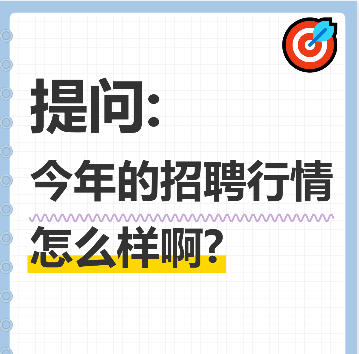
غلاف بأسلوب سؤال وجواب لدفتر الملاحظات، يدعم تخصيص عناصر مثل خلفية الشبكة، وزخارف الخطوط المتموجة، والنص المميز، والملصقات اللطيفة.
وضع التنفيذ في المتصفح: تُعالج بياناتك في متصفحك ولا تُرفع إلى الخادم.
السرعة والاستقرار: تعتمد سرعة المعالجة على جهازك ومتصفحك. للأعمال الدفعية الكبيرة، قد يكون إصدار سطح المكتب أكثر استقرارًا.
جارٍ تحميل الأداة، يرجى الانتظار...
إذا تعذر تحميل الأداة عبر الإنترنت أو تشغيلها، جرّب أداة سطح المكتب. https://tools.yikeaigc.com/

استخدام الأداة
العودة إلى الإصدار القديم
25px
30px
يدعم صيغ TTF وOTF وWOFF
110px
280px
80px
6px
12px
ملصق أعلى اليمين
📢
🔔
💡
⭐
🔥
💕
🚀
🎁
🎯
200px
ملصق أسفل اليسار
❓
🤔
👉
👑
✨
👀
👋
✅
200px
1242 × 1660 px
كل سطر يمثل غلافًا، استخدم | لفصل أسطر النص، والأول هو العنوان
أدخل النص ثم انقر على "إنشاء أغلفة مجمعة"
التعليمات
تعليمات استخدام البرنامج
- اختر وضع الإنشاء:انقر على علامات التبويب في الأعلى لاختيار وضع "إنشاء صورة واحدة" أو "إنشاء دفعة".
- اضبط حجم اللوحة:
- أدخل العرض والارتفاع يدويًا (بالبكسل)
- أو انقر على أزرار الإعدادات المسبقة للاختيار السريع: 抖音 9:16، 小红书 3:4، مربع
- اضبط نمط الخلفية:
- النمط الافتراضي:نمط دفتر، مع إمكانية تعديل لون الحدود، لون الصفحة الداخلية، خطوط الشبكة، ثقوب التجليد وغيرها
- خلفية بلون واحد:اختر لونًا واحدًا كخلفية
- صورة مخصصة:ارفع صورة كخلفية، وسيتم تمديدها تلقائيًا لتناسب اللوحة
- حرّر محتوى النص:
- اضبط نص العنوان (مثل "سؤال:"، "طلب مساعدة:" وغيرها)
- انقر على زر "إضافة سطر" لإضافة نص المحتوى
- يمكن ضبط حجم الخط واللون والخط العريض لكل سطر بشكل مستقل
- يدعم الخطوط المخصصة (رفع بصيغ TTF/OTF/WOFF)
- أضف تأثيرات زخرفية:
- خط متموج:اضبط اللون والسماكة والسعة والموضع
- خلفية تمييز:أضف تأثير تمييز أصفر إلى السطر المحدد
- ملصقات:اختر ملصقات زخرفية للزاوية العلوية اليمنى والزاوية السفلية اليسرى
- المعاينة والتنزيل:اعرض التأثير في الوقت الفعلي على اليمين، وبعد الرضا عن النتيجة اختر صيغة التصدير والجودة، ثم انقر على زر التنزيل لحفظ الصورة.
- إنشاء دفعة:في وضع الدفعة، أدخل عدة أسطر من النص (كل سطر يمثل غلافًا واحدًا، واستخدم | لفصل أسطر النص)، ثم اختر قالب النمط وانقر على إنشاء، ويمكن تنزيلها مضغوطة بصيغة ZIP.
الأسئلة الشائعة
ج: انقر على زر "سؤال التوظيف" ضمن "مثال سريع"، وسيتم تحميل إعدادات مشابهة للصورة النموذجية. بعد ذلك عدّل محتوى النص إلى ما تحتاجه. يمكنك أيضًا ضبط التفاصيل مثل لون الخط المتموج، ولون التمييز، والملصقات.
ج: اختر "خط مخصص" من القائمة المنسدلة لاختيار الخط، ثم انقر على زر الرفع الذي يظهر، واختر ملف الخط من جهازك (يدعم صيغ TTF وOTF وWOFF). بعد تحميل الخط بنجاح، سيتم تطبيقه تلقائيًا في المعاينة.
ج: في مربع إدخال النصوص الدفعي، يمثل كل سطر غلافًا واحدًا. استخدم الخط العمودي "|" لفصل أسطر النص المختلفة في الغلاف نفسه. على سبيل المثال: "سؤال:|هل البحث عن عمل هذا العام|صعب؟" سينشئ غلافًا يحتوي على ثلاثة أسطر من النص.
ج: في منطقة إعدادات "زخرفة الخط المتموج"، عدّل قيمة "الموضع (بعد رقم السطر)". تعيينها إلى 1 يعني أن الخط المتموج سيظهر بعد نص السطر الأول، وتعيينها إلى 2 يعني أنه سيظهر بعد السطر الثاني، وهكذا.
ج: نعم. في مربع إدخال "تطبيق على أرقام الأسطر"، أدخل أرقام الأسطر التي تريد تمييزها، وافصل بين الأرقام المتعددة بفاصلة إنجليزية. على سبيل المثال، إدخال "2,3" يعني أن السطرين 2 و3 سيعرضان تأثير خلفية التمييز.
ج: نعم. يمكن ضبط حجم كل ملصق وموضع إزاحته. اضبط الحجم عبر شريط تمرير "حجم الملصق"، وتحكم بدقة في مسافة الملصق عن الحواف عبر مربعي إدخال "الإزاحة X/Y".
ج: تنسيق PNG يستخدم ضغطًا بلا فقدان، وهو مناسب للحالات التي تتطلب خلفية شفافة أو دقة عالية؛ تنسيق JPEG ينتج ملفات أصغر، وهو مناسب للمشاركة العادية؛ أما تنسيق WebP فيوازن بين الجودة وحجم الملف. في خيارات الجودة، يكون ملف "جودة عالية" أكبر حجمًا لكنه أوضح، بينما يكون ملف "مضغوط" أصغر حجمًا لكنه قد يتضمن فقدانًا طفيفًا في جودة الصورة.
أدوات ذات صلة
إضافة علامة مائية مصوّرة إلى الصور دفعة واحدة
أضف شعارًا أو علامة مائية بنمط إلى صور متعددة، مع دعم إعد...
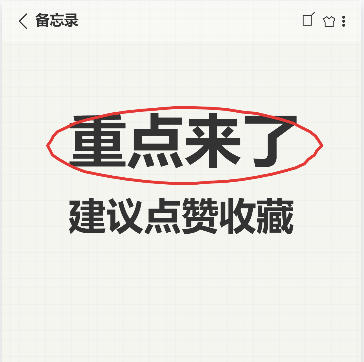
إنشاء غلاف بأسلوب الملاحظات لـ 小红书
يحاكي واجهة ملاحظات الهاتف، مع خلفية شبكية وخط يدوي وتعلي...
مولّد تخطيط الصور الشبكي المتعدد
أنشئ بسرعة من صورة واحدة تخطيطات ثنائية وثلاثية ورباعية و...
أداة تأثير الزجاج المصنفر للصور
أضف تأثير الزجاج المصنفر إلى الصور، مع دعم ضبط شدة التموي...