브라우저 실행 모드: 데이터는 브라우저에서 처리되며 서버에 업로드되지 않습니다.
속도와 안정성: 처리 속도는 기기와 브라우저에 따라 달라집니다. 대량 배치 작업에는 데스크톱 버전이 더 안정적일 수 있습니다.
도구를 불러오는 중입니다. 잠시 기다려 주세요...
온라인 도구가 로드되거나 실행되지 않으면 데스크톱 도구를 사용해 보세요. https://tools.yikeaigc.com/

도구 사용량
이전 버전으로 돌아가기
25px
30px
TTF, OTF, WOFF 형식 지원
110px
280px
80px
6px
12px
오른쪽 상단 스티커
📢
🔔
💡
⭐
🔥
💕
🚀
🎁
🎯
200px
왼쪽 하단 스티커
❓
🤔
👉
👑
✨
👀
👋
✅
200px
1242 × 1660 px
한 줄이 표지 1개입니다. |로 줄을 구분하고 첫 항목은 제목입니다
텍스트 입력 후 "일괄 표지 생성" 클릭
안내
소프트웨어 사용 설명
- 제작 모드 선택:상단 탭을 클릭해 "단일 제작" 또는 "일괄 제작" 모드를 선택하세요.
- 캔버스 크기 설정:
- 너비와 높이(픽셀)를 직접 입력
- 또는 프리셋 버튼을 클릭해 빠르게 선택: Douyin 9:16, Xiaohongshu 3:4, 정사각형
- 배경 스타일 구성:
- 기본 스타일:노트북 스타일로, 테두리 색상, 내지 색상, 격자선, 제본 구멍 등을 조정할 수 있습니다
- 단색 배경:단일 색상을 배경으로 선택
- 사용자 지정 이미지:이미지를 업로드해 배경으로 사용하며, 캔버스에 맞게 자동으로 늘어납니다
- 텍스트 내용 편집:
- 제목 텍스트 설정(예: "질문:", "도움 요청:" 등)
- "행 추가" 버튼을 클릭해 본문 텍스트 추가
- 각 행마다 글자 크기, 색상, 굵게를 개별 설정 가능
- 사용자 지정 글꼴 지원(TTF/OTF/WOFF 형식 업로드)
- 장식 효과 추가:
- 물결선:색상, 굵기, 진폭 및 위치 설정
- 하이라이트 배경:지정한 행에 노란색 하이라이트 효과 추가
- 스티커:오른쪽 상단과 왼쪽 하단의 장식 스티커 선택
- 미리보기 및 다운로드:오른쪽에서 효과를 실시간으로 미리보고, 만족하면 내보내기 형식과 품질을 선택한 뒤 다운로드 버튼을 클릭해 이미지를 저장하세요.
- 일괄 제작:일괄 모드에서 여러 줄의 텍스트를 입력하고(한 줄당 표지 1장, 텍스트 행은 |로 구분), 스타일 템플릿을 선택한 후 생성을 클릭하면 ZIP으로 묶어 다운로드할 수 있습니다.
자주 묻는 질문
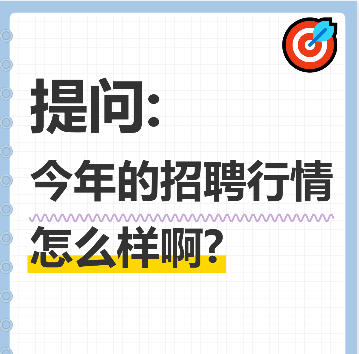
답변: "빠른 예시"에서 "채용 질문" 버튼을 클릭하면 예시 이미지와 유사한 설정을 불러올 수 있습니다. 그런 다음 텍스트 내용을 원하는 내용으로 수정하면 됩니다. 물결선 색상, 하이라이트 색상, 스티커 등의 세부 사항도 미세 조정할 수 있습니다.
답변: 글꼴 선택 드롭다운에서 "사용자 지정 글꼴"을 선택한 다음 표시되는 업로드 버튼을 클릭하고 컴퓨터에 있는 글꼴 파일(TTF, OTF, WOFF 형식 지원)을 선택하세요. 글꼴이 성공적으로 로드되면 미리보기에 자동으로 적용됩니다.
답변: 일괄 텍스트 입력란에서 각 줄은 하나의 표지를 의미합니다. 세로선 "|"을 사용해 같은 표지의 서로 다른 텍스트 줄을 구분하세요. 예: "질문:|올해 취업|어려울까?"는 세 줄의 텍스트가 포함된 표지 하나를 생성합니다.
답변: "물결선 장식" 설정 영역에서 "위치(줄 번호 뒤)" 값을 수정하세요. 1로 설정하면 물결선이 첫 번째 줄 내용 텍스트 뒤에 표시되고, 2로 설정하면 두 번째 줄 뒤에 표시되는 식입니다.
답변: 가능합니다. "적용할 줄 번호" 입력란에 강조할 줄 번호를 입력하고, 여러 줄 번호는 영문 쉼표로 구분하세요. 예를 들어 "2,3"을 입력하면 2번째 줄과 3번째 줄에 모두 강조 배경 효과가 표시됩니다.
답변: 가능합니다. 각 스티커는 크기와 오프셋 위치를 조정할 수 있습니다. "스티커 크기" 슬라이더로 크기를 조정하고, "오프셋 X/Y" 입력란으로 스티커와 가장자리 사이의 거리를 정확하게 제어하세요.
답변: PNG 형식은 무손실 압축으로, 투명 배경이나 높은 선명도가 필요한 경우에 적합합니다. JPEG 형식은 파일 크기가 작아 일반 공유에 적합합니다. WebP 형식은 품질과 파일 크기의 균형이 좋습니다. 품질 옵션에서 "고품질"은 파일 크기가 크지만 선명하고, "압축"은 파일 크기가 작지만 약간의 화질 손실이 있을 수 있습니다.