ブラウザ実行モード: データはブラウザ内で処理され、サーバーにはアップロードされません。
速度と安定性: 処理速度はデバイスとブラウザに依存します。大量のバッチ作業では、デスクトップ版の方が安定する場合があります。
ツールを読み込み中です。お待ちください...
オンラインツールを読み込めない、または実行できない場合は、デスクトップツールをお試しください。 https://tools.yikeaigc.com/

ツール使用状況
旧バージョンに戻す
25px
30px
TTF、OTF、WOFF形式に対応
110px
280px
80px
6px
12px
右上ステッカー
📢
🔔
💡
⭐
🔥
💕
🚀
🎁
🎯
200px
左下ステッカー
❓
🤔
👉
👑
✨
👀
👋
✅
200px
1242 × 1660 px
1行で1枚の表紙。文字行は | で区切り、最初はタイトル
テキストを入力後「カバーを一括生成」をクリック
手順
ソフトウェア使用説明
- 作成モードを選択:上部のタブをクリックして「単枚作成」または「一括作成」モードを選択します。
- キャンバスサイズを設定:
- 幅と高さ(ピクセル)を手動で入力
- またはプリセットボタンをクリックしてすばやく選択:抖音9:16、小红书3:4、正方形
- 背景スタイルを設定:
- デフォルトスタイル:ノート風スタイル。枠線の色、ページの色、グリッド線、綴じ穴などを調整できます
- 単色背景:背景として単一の色を選択します
- カスタム画像:画像をアップロードして背景に設定し、キャンバスに合わせて自動で引き伸ばします
- テキスト内容を編集:
- タイトル文字を設定(例:「質問:」「相談:」など)
- 「行を追加」ボタンをクリックして本文を追加
- 各行ごとにフォントサイズ、色、太字を個別に設定できます
- カスタムフォントに対応(TTF/OTF/WOFF形式をアップロード)
- 装飾効果を追加:
- 波線:色、太さ、振幅、位置を設定します
- ハイライト背景:指定した行に黄色のハイライト効果を追加します
- ステッカー:右上と左下の装飾ステッカーを選択します
- プレビューとダウンロード:右側で効果をリアルタイムにプレビューし、満足したらエクスポート形式と品質を選択して、ダウンロードボタンをクリックして画像を保存します。
- 一括作成:一括モードで複数行のテキストを入力(1行につき1枚のカバー、テキスト行は|で区切る)し、スタイルテンプレートを選択して生成をクリックすると、ZIPでまとめてダウンロードできます。
よくある質問
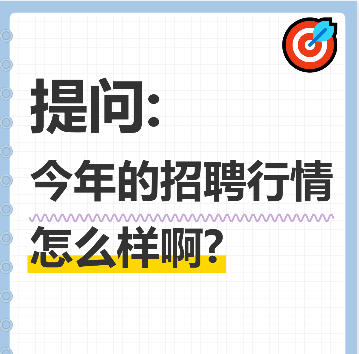
A:「クイック例」の「採用質問」ボタンをクリックすると、サンプル画像に近い設定を読み込めます。その後、テキスト内容を必要な内容に変更するだけです。波線の色、ハイライト色、ステッカーなどの細部も微調整できます。
A:フォント選択のドロップダウンで「カスタムフォント」を選択し、表示されるアップロードボタンをクリックして、お使いのパソコン上のフォントファイル(TTF、OTF、WOFF形式に対応)を選択します。フォントの読み込みに成功すると、プレビューに自動で適用されます。
回答:一括テキスト入力欄では、1行が1枚のカバーを表します。同じカバー内の異なるテキスト行は縦線「|」で区切ります。例:「質問:|今年の就職活動|難しい?」と入力すると、3行のテキストを含むカバーが生成されます。
回答:「波線装飾」設定エリアで、「位置(行番号の後)」の数値を変更します。1に設定すると波線は1行目のテキストの後に表示され、2に設定すると2行目の後に表示されます。以降も同様です。
回答:できます。「適用する行番号」入力欄に、ハイライトしたい行番号を入力し、複数の行番号は半角カンマで区切ります。たとえば「2,3」と入力すると、2行目と3行目の両方にハイライト背景効果が表示されます。
回答:できます。各ステッカーはサイズとオフセット位置を調整できます。「ステッカーサイズ」スライダーでサイズを調整し、「オフセットX/Y」入力欄でステッカーの端からの距離を正確に制御できます。
回答:PNG形式は可逆圧縮で、透明背景や高精細が必要な場面に適しています。JPEG形式はファイルサイズが小さく、通常の共有に適しています。WebP形式は品質とファイルサイズのバランスに優れています。品質オプションでは、「高品質」はファイルが大きくなりますが鮮明で、「圧縮」はファイルが小さくなりますが、画質がわずかに低下する場合があります。