ブラウザ実行モード: データはブラウザ内で処理され、サーバーにはアップロードされません。
速度と安定性: 処理速度はデバイスとブラウザに依存します。大量のバッチ作業では、デスクトップ版の方が安定する場合があります。
ツールを読み込み中です。お待ちください...
オンラインツールを読み込めない、または実行できない場合は、デスクトップツールをお試しください。 https://tools.yikeaigc.com/

ツール使用状況
旧バージョンに戻すキャンバスサイズ
背景設定
文字位置
テキスト内容
フォント設定
装飾効果
ステッカー装飾
✕
📚
📖
💡
⭐
🔥
🚀
✅
🎯
💯
クイック例
エクスポート設定
1080 × 1440 px
文字を入力して生成をクリック
手順
ソフトウェアの使用方法
- キャンバスサイズを選択:抖音9:16、小红书3:4、正方形などのプリセットサイズを選択でき、幅と高さをカスタマイズすることもできます。
- 背景スタイルを設定:
- デフォルトスタイル:プリセットのしわ加工された紙の背景効果を使用
- 単色背景:背景として単一の色を選択
- カスタム画像:自分の背景画像をアップロードし、キャンバスに合わせて自動で引き伸ばし
- ノートスタイルを調整:リングの色、数、紙の余白などのパラメータを設定し、個性的なノート風の効果を作成します。
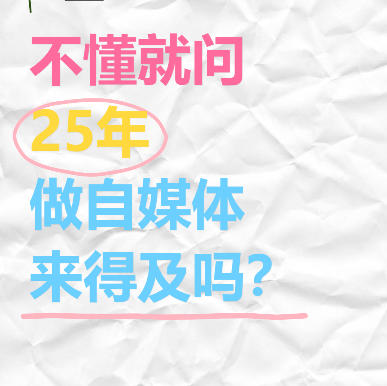
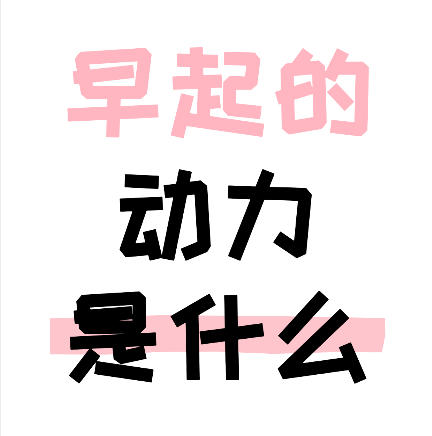
- 文字コンテンツを追加:「追加」ボタンをクリックして文字行を追加し、フォントサイズ、色、太字を設定できます。重要な文字には丸囲みや下線の装飾を追加できます。
- 装飾ステッカーを選択:さまざまなかわいいステッカーから選び、サイズと位置を設定して、表紙に楽しさを加えます。
- 一括作成:「一括作成」タブに切り替え、複数行の文字コンテンツ(|で区切る)を入力すると、一度に複数の表紙を生成できます。
- エクスポート・ダウンロード:エクスポート形式と品質を選択し、ダウンロードボタンをクリックして表紙画像を保存します。一括モードではZIPでまとめてダウンロードできます。
よくある質問
回答:文字設定エリアで「丸囲みを追加」オプションにチェックを入れると、その行の文字に手描き風の楕円の丸囲み効果を追加できます。丸囲みの色は「装飾効果」設定で自由に調整できます。
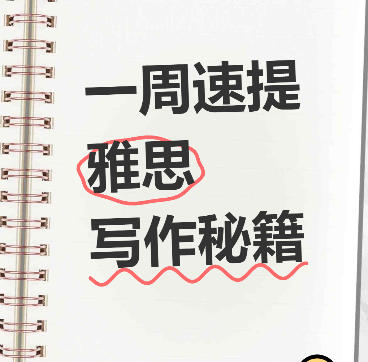
回答:一括入力時に、丸囲みが必要な文字の前に@記号を付け、下線が必要な文字の前に_記号を付けます。例:一周速提|@雅思|_写作秘籍。この場合、「雅思」には丸囲みが付き、「写作秘籍」には下線が付きます。
回答:「フォント設定」エリアで「カスタムフォント...」オプションを選択し、フォントファイル(.ttf、.otf、.woff形式に対応)をアップロードしてください。アップロードに成功すると、表紙は新しいフォントで自動的にレンダリングされます。
回答:カバー画像は、設定したキャンバスサイズに合わせて生成されます。デフォルトでは、小红书の3:4比率は1080×1440ピクセル、抖音の9:16比率は1080×1920ピクセルです。より高い解像度をカスタマイズすることもでき、最大4096ピクセルまで対応しています。
回答:システムが重複名の問題を自動的に処理します。同じファイル名がある場合は、元のファイル名の後ろに数字のサフィックスを追加して区別し、各ファイルが正しく保存されるようにします。
回答:プレビューエリアでは、表示領域に合わせて画像を縦横比を保ったまま縮小表示します。これは実際にエクスポートされる画像品質には影響しません。エクスポートされる画像は、設定した実際のサイズで生成され、高画質が維持されます。
回答:PNG、JPEG、WebPの3つの形式に対応しています。PNG形式は透明背景に対応しており、後から編集が必要な場面に適しています。JPEG形式はファイルサイズが小さく、直接公開するのに適しています。WebP形式は品質とファイルサイズのバランスに優れています。