ブラウザ実行モード: データはブラウザ内で処理され、サーバーにはアップロードされません。
速度と安定性: 処理速度はデバイスとブラウザに依存します。大量のバッチ作業では、デスクトップ版の方が安定する場合があります。
ツールを読み込み中です。お待ちください...
オンラインツールを読み込めない、または実行できない場合は、デスクトップツールをお試しください。 https://tools.yikeaigc.com/

ツール使用状況
旧バージョンに戻す
画像はキャンバスサイズに自動で引き伸ばされます
アップロード後、フォントは文字に自動適用されます
80px
350px
50px
✕
🐤
🐱
🐶
🐻
🐰
⭐
💕
💡
🔥
❓
📢
180px
100px
70px
1080 × 1440 px
1行が1枚のカバー、| で文字行を区切ります
テキストを入力後「カバーを一括生成」をクリック
手順
ソフトウェア使用説明
- 作成モードを選択:上部のタブをクリックして「単一作成」または「一括作成」モードを選択します。単一モードは細かな調整に、一括モードは複数のカバーを素早く生成するのに適しています。
- キャンバスサイズを設定:
- 幅と高さの数値を手動で入力できます
- プリセットボタンをクリックして素早く選択することもできます:抖音9:16、小紅書3:4、正方形
- 背景効果を調整:
- 紙のベース色:しわ加工された紙の基本色を設定します
- しわの強度:紙のしわテクスチャの目立ち具合を調整します
- 文字内容を追加:
- 「行を追加」ボタンをクリックして新しい文字行を追加します
- 各行ごとに文字内容、フォントサイズ、色を個別に設定できます
- 文字に楕円の囲み装飾や下線装飾を追加できます
- クイック色選択ボタンで、ピンク・黄色・青の3種類のテーマカラーをワンクリックで切り替えられます
- ステッカー装飾を選択:左上のかわいいステッカー(ひよこ、猫、ハートなど)を選択し、ステッカーのサイズを調整できます。また、斜線装飾を表示するかどうかも選べます。
- リアルタイムプレビュー:右側のプレビューエリアにカバー効果がリアルタイムで表示され、すべての変更をすぐに確認できます。
- カバーをダウンロード:エクスポート形式(PNG/JPEG/WebP)と品質を選択し、「カバー画像をダウンロード」をクリックして保存します。
- 一括作成:
- テキストボックスに複数行の内容を入力し、各行が1枚のカバーを表します
- | 記号を使用して、同じカバー内の異なる文字行を区切ります
- 一括スタイルテンプレートを選択し、「一括カバーを生成」をクリックします
- プレビュー確認後、「すべてダウンロード(ZIP)」をクリックしてまとめてダウンロードします
よくある質問
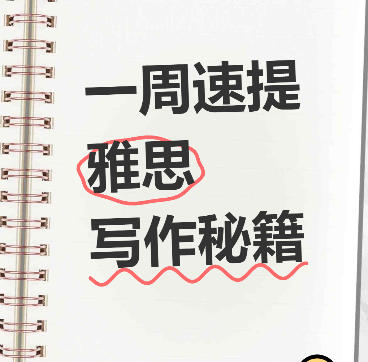
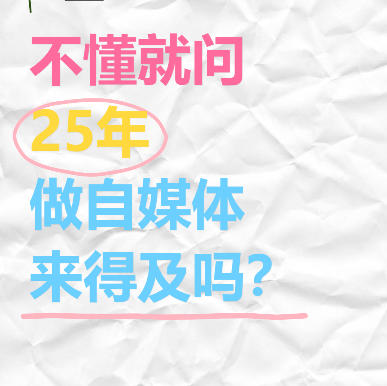
回答:「クイックサンプル」エリアのボタンをクリックすると、プリセットのカバースタイルを読み込めます。「自メディアスタイル」のサンプルは、不懂就问シリーズのカバーの配色と装飾効果を完全に再現しており、ピンク・黄色・青の3色文字、楕円の囲み、下線装飾が含まれています。
回答:各行が1枚のカバーを表し、縦線記号 | を使用して異なる文字行を区切ります。例:「不懂就问|25年做自媒体|来得及吗?」と入力すると、3行の文字を含むカバーが生成されます。2行目には自動的に楕円の囲み装飾が追加され、最後の行には自動的に下線装飾が追加されます。
答:これらの装飾は、小紅書の「知らないので質問」風カバーの象徴的な要素です。楕円の囲みは通常、キーワードや数字(例:"25年")を強調するために使用し、下線は質問文や重要な内容を目立たせるために使います。各行のテキストごとにこれらの装飾を個別にオン/オフでき、装飾色もカスタマイズできます。
答:プレビューエリアでは、表示領域に合わせて画像が自動的に等比率で縮小表示されます。実際にエクスポートされる画像は、設定したキャンバスサイズで生成されます。プレビューエリアの下に実際のサイズと拡大縮小率が表示されます。例:"1080 × 1440 px (縮放: 35%)"。
答:一括生成時、ファイル名はデフォルトで各カバーの1行目のテキストが使用されます。同名のファイルがある場合は、区別するためにファイル名の末尾に数字のサフィックスが自動的に追加されます(例:"不懂就问.png"、"不懂就问-1.png")。
答:PNG、JPEG、WebPの3形式に対応しています。PNG形式は透明背景に対応し、画質は劣化しません。JPEG形式はファイルサイズが小さく、ネットでの共有に適しています。WebP形式は画質とファイルサイズのバランスに優れています。高品質、標準、圧縮の3つの品質レベルを選択できます。
答え:「レイアウト設定」エリアで調整できます。左余白は文字と左端との距離を、上余白は1行目の文字と上端との距離を、行間は各行の文字間の縦方向の間隔を調整します。スライダーをドラッグすると、効果をリアルタイムでプレビューできます。