Batch-Tool zum Entfernen schwarzer Bildränder
Erkennt und beschneidet schwarze, weiße und benutzerdefinierte einfarbige Ränder von Bildern im Stapel; unterstützt rekursive Ordnerverarbeitung und Multithreading.
Tool wird geladen, bitte warten...
Wenn das Online-Tool nicht lädt oder läuft, versuchen Sie das Desktop-Tool. https://tools.yikeaigc.com/
Tool-Nutzung
Zur alten Version zurückkehrenBatch-Tool zum Entfernen schwarzer Bildränder(Softwareversion)
Da die Erkennung von Bildrändern und das Batch-Zuschneiden viele Rechenressourcen benötigen, ist diese Funktion für eine stabilere und effizientere Verarbeitung nur in der Windows-Desktopversion verfügbar.
Anleitung
Anleitung zur Softwareverwendung
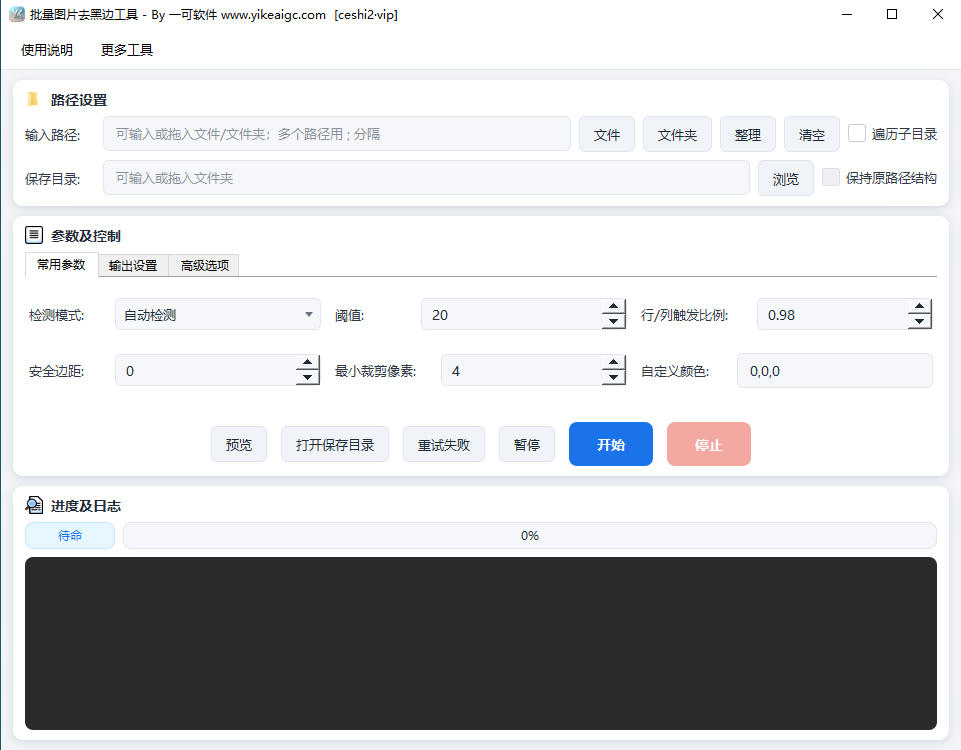
- Eingabebilder auswählen: Geben Sie den Pfad in das Eingabefeld ein und klicken Sie auf „Datei durchsuchen“ oder „Ordner durchsuchen“, um die zu verarbeitenden Bilder auszuwählen. Sie können Dateien oder Ordner auch direkt in das Eingabefeld ziehen. Unterstützt werden einzelne Dateien, mehrere Dateien sowie ganze Ordner; mehrere Pfade werden durch Semikolons (;) getrennt.
- Unterverzeichnisse durchsuchen: Nach dem Aktivieren werden Bilddateien in allen Ebenen des Hauptordners rekursiv gesucht. In Kombination mit „Ursprüngliche Pfadstruktur beibehalten“ werden die Ausgabedateien entsprechend der gleichen Verzeichnisstruktur wie die Eingabe gespeichert.
- Speicherverzeichnis festlegen: Geben Sie den Pfad in das Eingabefeld ein, klicken Sie auf „Durchsuchen“ oder ziehen Sie einen Ordner hinein, um den Ausgabeort der Ergebnisse festzulegen. Außerdem können Sie die Behandlung gleicher Dateinamen auf automatisches Umbenennen, Überspringen oder Überschreiben setzen.
- Erkennungsmodus auswählen:
- Automatische Erkennung: Versucht sowohl schwarze als auch weiße Ränder und wählt das Ergebnis mit dem deutlicheren Zuschnitt aus
- Intelligente Erkennung (beliebige Randfarbe): Erkennt graue, rote, blaue und andere einfarbige oder leicht verlaufende Ränder
- Schwarzer Rand / Weißer Rand: Erkennt Ränder mit einer einzelnen Farbe
- Einfarbiger Rand (benutzerdefiniert): Erkennt anhand der per R,G,B angegebenen Farbe
- Erkennungsparameter anpassen: Legen Sie nach Bedarf Schwellenwert (0-255), Auslöseverhältnis für Zeilen/Spalten, Sicherheitsrand, Mindest-Zuschneidepixel, feste Zuschneidepixel sowie Zuschneideseiten (oben, unten, links, rechts) fest, damit das Zuschneidergebnis den Erwartungen besser entspricht.
- Ausgabeoptionen konfigurieren: Wählen Sie, ob das Originalformat beibehalten oder in JPG/PNG/WEBP/BMP/TIFF/GIF konvertiert werden soll, und legen Sie Qualität, Komprimierungsstufe, Füllfarbe für transparenten Hintergrund, Anzahl gleichzeitiger Vorgänge und die Beibehaltung von Metadaten fest.
- Vorschau und Verarbeitung: Sie können zuerst auf Vorschau klicken, um das Ergebnis für ein einzelnes Bild zu prüfen. Klicken Sie nach der Bestätigung auf „Start“, um die Stapelverarbeitung auszuführen. Währenddessen werden Pausieren, Fortsetzen und Stoppen unterstützt; nach Abschluss können fehlgeschlagene Dateien einzeln erneut versucht werden.
Häufige Fragen
Ähnliche Tools
Tool zur Erstellung von Xiaohongshu-Covern mit großer Schrift
Cover mit großer Schrift für Xiaohongshu und Douyin erste...
Batch-Downloader für Webseitenbilder
Extrahiert Bilder im angegebenen Format stapelweise aus W...
小红书Hey dialogbasierte Cover-Erstellung
Hey-Cover für dialogorientierte Fragen, schwarze Schrift ...
Tool zum Hinzufügen von Text zu Bildern
Vollständig benutzerdefiniertes Hinzufügen mit Unterstütz...
Batch-Filtertool für Bilder
Fügen Sie Bildern stapelweise Filtereffekte hinzu, mit Un...
Tool zur Analyse der Hauptfarben von Bildern
Extrahiert intelligent die Hauptfarben aus Bildern, unter...
Tool zur Größenanpassung von GIF-Animationen
Passe die Breite und Höhe von GIF-Animationen an. Unterst...
Bilddrehwinkel-Feinjustierungstool
Bilddrehwinkel präzise anpassen, unterstützt Feinabstimmu...
Tool zum Verwischen von Gesichtern in Bildern
Erkennt automatisch Gesichter in Bildern und macht sie un...