เครื่องมือลบขอบดำรูปภาพแบบเป็นชุด
ตรวจจับและครอปขอบสีดำ ขอบสีขาว และขอบสีล้วนที่กำหนดเองของรูปภาพแบบเป็นชุด รองรับการประมวลผลโฟลเดอร์แบบเรียกซ้ำและมัลติเธรด
กำลังโหลดเครื่องมือ โปรดรอ...
หากเครื่องมือออนไลน์โหลดหรือใช้งานไม่ได้ ให้ลองใช้เครื่องมือเดสก์ท็อป https://tools.yikeaigc.com/
การใช้งานเครื่องมือ
กลับไปใช้เวอร์ชันเก่า
มีเวอร์ชันเดสก์ท็อปพร้อมฟีเจอร์ที่ทรงพลังและเสถียรกว่า
เปิดเวอร์ชันเดสก์ท็อป
รองรับเฉพาะ Windows 10/11
เครื่องมือลบขอบดำรูปภาพเป็นชุด(เวอร์ชันซอฟต์แวร์)
เนื่องจากการตรวจจับขอบรูปภาพและอัลกอริทึมครอปเป็นชุดใช้ทรัพยากรคำนวณมาก เพื่อให้การประมวลผลเสถียรและมีประสิทธิภาพยิ่งขึ้น ฟีเจอร์นี้จึงมีเฉพาะเวอร์ชันไคลเอนต์เดสก์ท็อป Windows
ตรวจจับขอบดำ ขอบขาว และขอบสีพื้นกำหนดเองอัตโนมัติ
ครอปเป็นชุดแบบหลายเธรด รองรับการประมวลผลโฟลเดอร์ย่อย
ประมวลผลในเครื่อง ไม่ต้องอัปโหลดรูปภาพไปยังเซิร์ฟเวอร์
คลิกเพื่อไปยังหน้าดาวน์โหลดซอฟต์แวร์
คำแนะนำ
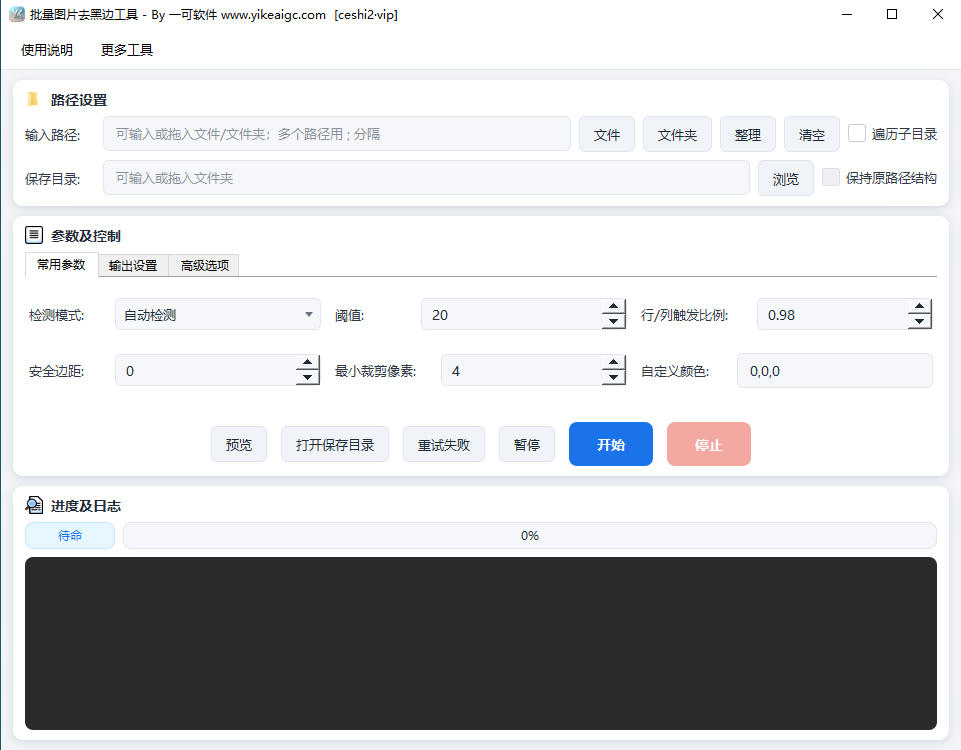
คำแนะนำการใช้งานซอฟต์แวร์
- เลือกรูปภาพอินพุต:กรอกพาธในช่องป้อนข้อมูล คลิกปุ่ม "เรียกดูไฟล์" หรือ "เรียกดูโฟลเดอร์" เพื่อเลือกรูปภาพที่ต้องการประมวลผล หรือจะลากไฟล์หรือโฟลเดอร์ลงในช่องป้อนข้อมูลโดยตรงก็ได้ รองรับไฟล์เดี่ยว หลายไฟล์ และทั้งโฟลเดอร์ โดยคั่นหลายพาธด้วยอัฒภาค (;)
- สำรวจไดเรกทอรีย่อย:เมื่อเลือกแล้ว จะค้นหาไฟล์รูปภาพในทุกระดับภายใต้โฟลเดอร์หลักแบบเรียกซ้ำ เมื่อใช้ร่วมกับ "คงโครงสร้างพาธเดิม" ไฟล์เอาต์พุตจะถูกบันทึกตามลำดับชั้นไดเรกทอรีเดียวกับอินพุต
- ตั้งค่าไดเรกทอรีบันทึก:กรอกในช่องป้อนข้อมูล คลิก "เรียกดู" หรือลากโฟลเดอร์เข้ามาเพื่อระบุตำแหน่งเอาต์พุตผลลัพธ์ และสามารถตั้งค่าวิธีจัดการชื่อซ้ำเป็นเปลี่ยนชื่ออัตโนมัติ ข้าม หรือเขียนทับได้
- เลือกโหมดตรวจจับ:
- ตรวจจับอัตโนมัติ:ลองตรวจจับทั้งขอบดำและขอบขาวพร้อมกัน แล้วเลือกผลลัพธ์ที่ครอบตัดได้ชัดเจนกว่า
- ตรวจจับอัจฉริยะ (สีขอบใดก็ได้):ระบุกรอบสีทึบหรือไล่สีเล็กน้อยได้ทุกสี เช่น เทา แดง น้ำเงิน
- ขอบดำ / ขอบขาว:ตรวจจับกรอบสีเดียวโดยเฉพาะ
- ขอบสีทึบ (กำหนดเอง):ตรวจจับตามสีที่ระบุด้วย R,G,B
- ปรับพารามิเตอร์การตรวจจับ:ตั้งค่าเกณฑ์ (0-255), สัดส่วนการทริกเกอร์ของแถว/คอลัมน์, ระยะขอบปลอดภัย, พิกเซลครอบตัดขั้นต่ำ, พิกเซลครอบตัดคงที่ และด้านที่ครอบตัด (บน ล่าง ซ้าย ขวา) ตามต้องการ เพื่อให้ผลการครอบตัดตรงตามที่คาดหวังมากขึ้น
- กำหนดค่าตัวเลือกเอาต์พุต:เลือกคงรูปแบบเดิมหรือแปลงเป็น JPG/PNG/WEBP/BMP/TIFF/GIF และตั้งค่าคุณภาพ ระดับการบีบอัด สีเติมพื้นหลังโปร่งใส จำนวนงานพร้อมกัน และการเก็บรักษาเมตาดาต้าหรือไม่
- แสดงตัวอย่างและประมวลผล:สามารถคลิกแสดงตัวอย่างเพื่อดูผลของรูปเดียวก่อนได้ เมื่อยืนยันแล้วคลิก "เริ่ม" เพื่อประมวลผลเป็นชุด ระหว่างกระบวนการรองรับการหยุดชั่วคราว ดำเนินการต่อ และหยุด เมื่อเสร็จแล้วสามารถลองใหม่เฉพาะไฟล์ที่ล้มเหลวได้
คำถามที่พบบ่อย
ตอบ:การตรวจจับอัตโนมัติจะลองตามขอบดำและขอบขาวแยกกัน แล้วเลือกผลลัพธ์ที่ตัดออกได้มากกว่า เหมาะกับรูปภาพที่มีขอบดำหรือขอบขาวทั่วไป ส่วนการตรวจจับอัจฉริยะ (สีขอบใดก็ได้)จะตัดสินจากลักษณะสีทึบของขอบทั้งสี่ด้านเอง จึงสามารถระบุกรอบสีใดก็ได้ เช่น เทา แดง น้ำเงิน หรือแม้แต่กรอบที่มีการไล่สีเล็กน้อย
ตอบ:เกณฑ์หมายถึงค่าความแตกต่างสูงสุดที่อนุญาตระหว่างพิกเซลกับสีกรอบเป้าหมาย ยิ่งค่าสูง การตัดสินยิ่งผ่อนคลาย สามารถลบกรอบที่มีนอยส์หรือสีไม่บริสุทธิ์ได้ ส่วนสัดส่วนการทริกเกอร์ของแถว/คอลัมน์หมายถึงสัดส่วนของพิกเซลที่ตรงเงื่อนไขในหนึ่งแถวหรือหนึ่งคอลัมน์ต้องถึงเท่าใดจึงจะถือว่าเป็น "ขอบ" หากกรอบมีสีปน สามารถเพิ่มค่าเกณฑ์ได้ตามเหมาะสม และหากกังวลว่าจะครอบตัดเนื้อหาผิดพลาด สามารถเพิ่มสัดส่วนการทริกเกอร์ได้
ตอบ: ระยะขอบปลอดภัยจะขยายขอบเขตการครอปที่ตรวจพบออกไปด้านนอกเป็นจำนวนพิกเซลหรือเปอร์เซ็นต์ที่กำหนด เพื่อหลีกเลี่ยงการตัดเนื้อหาที่มีประโยชน์ออกไป; จำนวนพิกเซลขั้นต่ำในการครอปใช้สำหรับกำหนดขีดจำกัดขั้นต่ำ เมื่อขอบที่ตรวจพบมีค่าน้อยกว่าค่านี้จะไม่ทำการครอป เพื่อหลีกเลี่ยงการเข้ารหัสรูปภาพที่แทบไม่มีขอบใหม่โดยไม่จำเป็น
ตอบ: ไม่ เครื่องมือนี้เป็นไคลเอนต์เดสก์ท็อปสำหรับ Windows การตรวจจับและการครอปทั้งหมดจะดำเนินการบนอุปกรณ์ของคุณภายในเครื่อง ไฟล์รูปภาพจะไม่ถูกอัปโหลดไปยังเซิร์ฟเวอร์ใด ๆ จึงช่วยปกป้องความเป็นส่วนตัวและความปลอดภัยของข้อมูลของคุณได้เป็นอย่างดี
ตอบ: รองรับ สำหรับ GIF หลายเฟรมและ WEBP แบบเคลื่อนไหว เครื่องมือจะคำนวณพื้นที่ครอปที่ปลอดภัยจากยูเนียนของทุกเฟรมก่อน จากนั้นจึงครอปทีละเฟรมและเขียนกลับ โดยพยายามคงระยะเวลาการเล่น จำนวนครั้งในการวนซ้ำ และพารามิเตอร์ความโปร่งใสเดิมไว้ให้มากที่สุด
ตอบ: รองรับการอ่านรูปแบบทั่วไป เช่น JPG、JPEG、PNG、BMP、WEBP、TIFF、GIF、TGA、ICO เป็นต้น เมื่อส่งออกสามารถคงรูปแบบเดิมไว้ หรือแปลงเป็นรูปแบบใดรูปแบบหนึ่งจาก JPG、PNG、WEBP、BMP、TIFF、GIF ได้
ตอบ: สามารถเพิ่มจำนวนงานพร้อมกันได้ตามความเหมาะสม (แนะนำ 2-8) เพื่อเร่งความเร็วในการประมวลผลแบบชุด; เมื่อพบรูปภาพขนาดใหญ่มาก ให้เปิดใช้ "การตรวจจับรูปภาพขนาดใหญ่แบบรวดเร็ว" เครื่องมือจะย่อรูปภาพก่อนแล้วจึงตรวจจับขอบเขตเพื่อลดการใช้หน่วยความจำ; หากต้องประมวลผลไฟล์จำนวนมหาศาล ก็สามารถแบ่งเป็นชุด ๆ เพื่อให้กระบวนการโดยรวมลื่นไหลยิ่งขึ้น
เครื่องมือที่เกี่ยวข้อง
เครื่องมือสร้างหน้าปกตัวอักษรใหญ่สำหรับ小红书
สร้างหน้าปกข้อความตัวใหญ่สำหรับ小红书และ抖音 รองรับฟอนต์ล...
การสร้างหน้าปกสไตล์สมุดโน้ต Xiaohongshu 1
ปกสไตล์สมุดโน้ตสันห่วงยอดนิยมเลียนแบบ Xiaohongshu รองรับเ...
เครื่องมือเพิ่มลายน้ำข้อความข้อมูลลงในรูปภาพ
เพิ่มลายน้ำข้อความ เช่น พารามิเตอร์การถ่ายภาพ EXIF และข้อ...
เครื่องมือช่วยให้รูปภาพผ่านการตรวจจับ AI
ประมวลผลรูปภาพเป็นชุดได้ในคลิกเดียว ใช้อัลกอริทึม เช่น กา...
การตรวจจับความคล้ายคลึงของรูปภาพ (อัลกอริทึม PDQ)
เครื่องมือตรวจจับความคล้ายกันของรูปภาพออนไลน์ที่ใช้算法 P...
เครื่องมือบีบอัดและเพิ่มประสิทธิภาพ PNG
บีบอัดรูปภาพ PNG ออนไลน์แบบเป็นชุด รองรับการลดจำนวนสีและก...