Alat Buang Sempadan Hitam Imej Secara Pukal
Kenal pasti dan pangkas bingkai hitam, bingkai putih serta bingkai warna pepejal tersuai pada imej secara berkelompok, menyokong rekursi folder dan pemprosesan berbilang benang.
Memuatkan alat, sila tunggu...
Jika alat dalam talian tidak dapat dimuatkan atau dijalankan, cuba alat desktop. https://tools.yikeaigc.com/
Penggunaan Alat
Kembali ke versi lamaAlat Buang Tepi Hitam Imej Pukal(Versi Perisian)
Oleh sebab pengesanan bingkai imej dan algoritma pangkas pukal memerlukan sumber pengkomputeran yang tinggi, fungsi ini hanya tersedia dalam versi klien desktop Windows untuk pengalaman yang lebih stabil dan cekap.
Arahan
Arahan Penggunaan Perisian
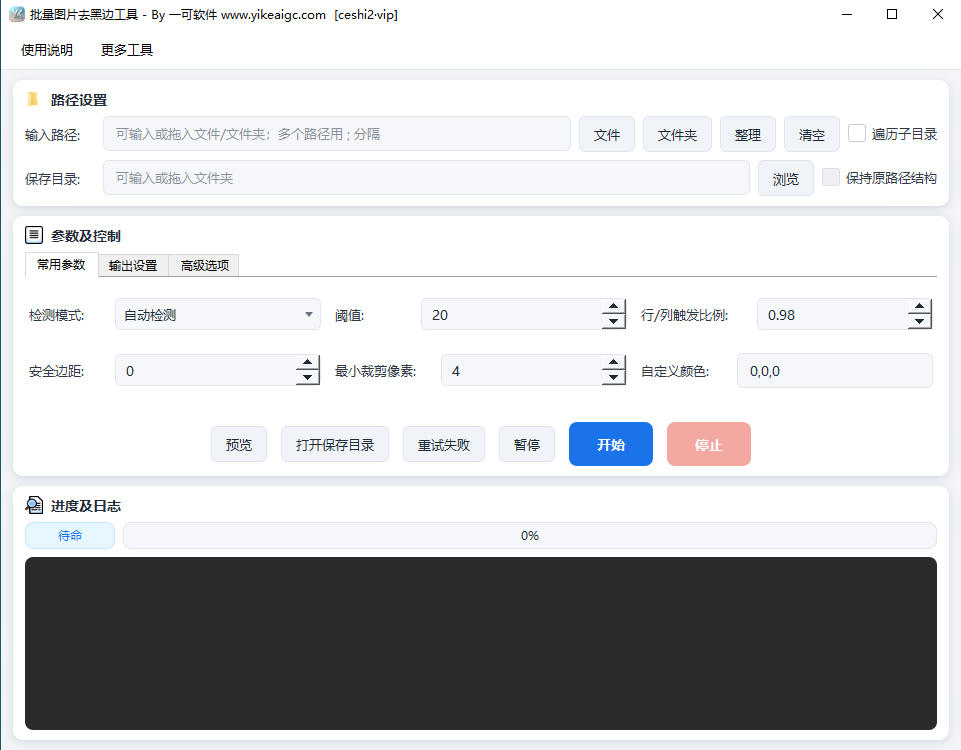
- Pilih imej input:Isi laluan dalam kotak input, klik butang "Semak imbas fail" atau "Semak imbas folder" untuk memilih imej yang perlu diproses, atau seret terus fail atau folder ke dalam kotak input. Menyokong fail tunggal, berbilang fail dan seluruh folder; pisahkan berbilang laluan dengan koma bertitik (;).
- Imbas subdirektori:Selepas ditanda, semua fail imej dalam setiap peringkat di bawah folder utama akan dicari secara rekursif; bersama pilihan "Kekalkan struktur laluan asal", fail output akan disimpan mengikut hierarki direktori yang sama seperti input.
- Tetapkan direktori simpanan:Isi dalam kotak input, klik "Semak imbas" atau seret masuk folder untuk menentukan lokasi output hasil, dan tetapkan cara mengendalikan nama yang sama kepada penamaan semula automatik, langkau atau tulis ganti.
- Pilih mod pengesanan:
- Pengesanan automatik:Mencuba sempadan hitam dan putih serentak, kemudian memilih hasil pemotongan yang lebih jelas
- Pengesanan pintar (sebarang warna sempadan):Mengenal pasti sempadan warna padu atau kecerunan ringan seperti kelabu, merah, biru dan lain-lain
- Sempadan hitam / putih:Mengesan sempadan satu warna tertentu
- Sempadan warna padu (tersuai):Mengesan berdasarkan warna yang ditentukan oleh R,G,B
- Laraskan parameter pengesanan:Tetapkan ambang (0-255), nisbah pencetus baris/lajur, margin keselamatan, piksel pemotongan minimum, piksel pemotongan tetap serta sisi pemotongan (atas, bawah, kiri, kanan) mengikut keperluan supaya kesan pemotongan lebih menepati jangkaan.
- Konfigurasikan pilihan output:Pilih untuk mengekalkan format asal atau menukar kepada JPG/PNG/WEBP/BMP/TIFF/GIF, serta tetapkan kualiti, tahap pemampatan, warna isian latar belakang lutsinar, bilangan serentak dan sama ada untuk mengekalkan metadata.
- Pratonton dan proses:Anda boleh klik pratonton dahulu untuk melihat kesan pada satu imej, kemudian selepas disahkan klik "Mula" untuk pemprosesan kelompok. Semasa proses, jeda, sambung dan henti disokong; selepas selesai, fail yang gagal boleh dicuba semula secara berasingan.
Soalan Lazim
Alat Berkaitan
Alat Pemprosesan Dithering Imej
Gunakan algoritma dithering pada imej untuk menghasilkan ...
Alat Pembuatan Kulit Video Secara Pukal
Jana imej kulit video secara pukal, menyokong latar belak...
Alat Teks ke Tulisan Tangan
Tukar teks elektronik dengan cepat kepada imej tulisan ta...
Alat Kesan Kaca Berfros Imej
Tambahkan kesan kaca kabur bertekstur pada imej, menyokon...
Alat Pengecaman dan Penyusunan Automatik Imej Mendatar/Menegak
Kenal pasti orientasi mendatar/menegak dan nisbah imej se...
Alat Kesan Lukisan Minyak Imej
Tukar foto biasa kepada karya lukisan minyak artistik, me...
Pembuat Sampul Grid 9 Xiaohongshu
Sampul kolaj berbilang gambar grid sembilan, menyokong ga...
Alat Pembuat Tera Air Bingkai Gambar
Tambahkan bingkai cantik dan tera air tersuai pada imej, ...