Narzędzie do masowego usuwania czarnych obramowań z obrazów
Masowo wykrywa i przycina czarne, białe oraz niestandardowe jednokolorowe obramowania obrazów; obsługuje rekurencyjne przetwarzanie folderów i przetwarzanie wielowątkowe.
Ładowanie narzędzia, czekaj...
Jeśli narzędzie online nie ładuje się lub nie działa, wypróbuj narzędzie desktopowe. https://tools.yikeaigc.com/
Użycie narzędzia
Wróć do starej wersjiNarzędzie do masowego usuwania czarnych ramek ze zdjęć(wersja programu)
Ponieważ wykrywanie ramek i masowe przycinanie obrazów wymaga dużych zasobów obliczeniowych, dla stabilniejszego i wydajniejszego działania ta funkcja jest dostępna tylko w wersji klienta desktopowego Windows.
Instrukcje
Instrukcja użytkowania oprogramowania
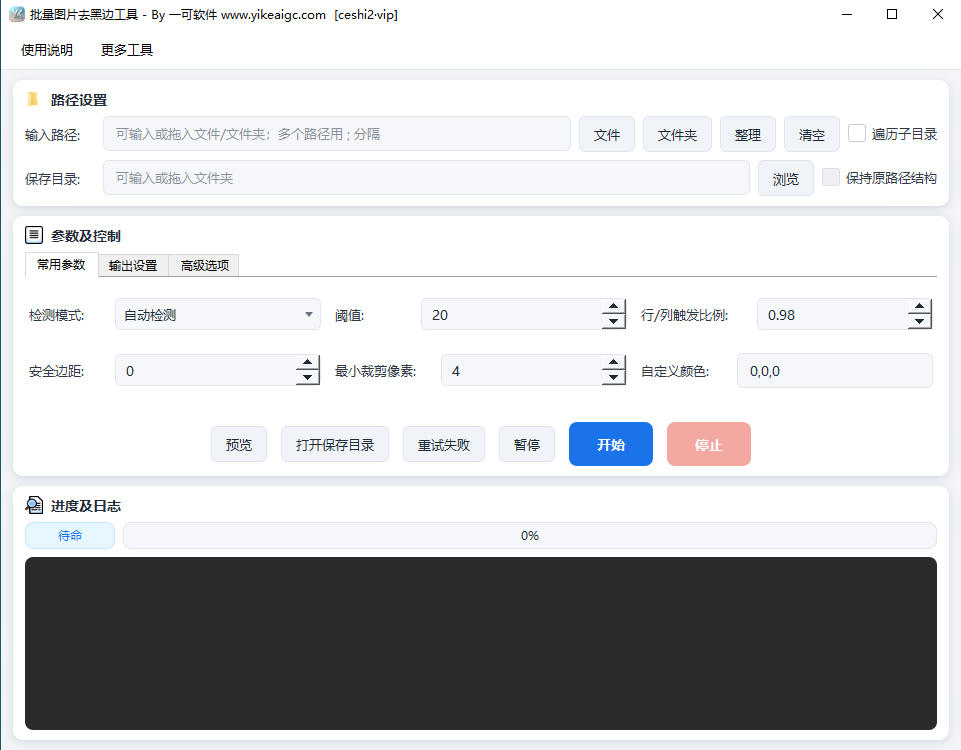
- Wybierz obrazy wejściowe:Wpisz ścieżkę w polu wejściowym, kliknij przycisk „Przeglądaj pliki” lub „Przeglądaj folder”, aby wybrać obrazy do przetworzenia. Możesz też przeciągnąć pliki lub foldery bezpośrednio do pola wejściowego. Obsługiwane są pojedyncze pliki, wiele plików oraz całe foldery; wiele ścieżek oddziel średnikiem (;).
- Przeszukuj podkatalogi:Po zaznaczeniu opcja rekurencyjnie wyszuka pliki obrazów na wszystkich poziomach w folderze głównym; w połączeniu z opcją „Zachowaj oryginalną strukturę ścieżek” pliki wyjściowe zostaną zapisane zgodnie z takim samym układem katalogów jak wejściowe.
- Ustaw katalog zapisu:Wpisz ścieżkę w polu wejściowym, kliknij „Przeglądaj” lub przeciągnij folder, aby wskazać miejsce zapisu wyników. Możesz też ustawić sposób obsługi duplikatów nazw: automatyczna zmiana nazwy, pomijanie lub nadpisywanie.
- Wybierz tryb wykrywania:
- Wykrywanie automatyczne:jednocześnie próbuje wykryć czarne i białe obramowania, wybierając wynik z wyraźniejszym przycięciem
- Wykrywanie inteligentne (dowolny kolor krawędzi):rozpoznaje szare, czerwone, niebieskie i inne jednolite lub lekko gradientowe obramowania
- Czarne / białe obramowanie:wykrywanie obramowania o jednym kolorze
- Jednolita krawędź (niestandardowa):wykrywanie według koloru określonego jako R,G,B
- Dostosuj parametry wykrywania:Ustaw w razie potrzeby próg (0-255), proporcję wyzwalania wierszy/kolumn, margines bezpieczeństwa, minimalną liczbę pikseli przycięcia, stałą liczbę pikseli przycięcia oraz przycinane krawędzie (góra, dół, lewo, prawo), aby efekt przycięcia lepiej odpowiadał oczekiwaniom.
- Skonfiguruj opcje wyjściowe:Wybierz zachowanie oryginalnego formatu lub konwersję do JPG/PNG/WEBP/BMP/TIFF/GIF, a także ustaw jakość, poziom kompresji, kolor wypełnienia przezroczystego tła, liczbę zadań równoległych oraz to, czy zachować metadane.
- Podgląd i przetwarzanie:Możesz najpierw kliknąć podgląd, aby sprawdzić efekt dla pojedynczego obrazu, a po potwierdzeniu kliknąć „Start”, aby przetworzyć wsadowo. W trakcie można wstrzymywać, wznawiać i zatrzymywać proces, a po zakończeniu ponownie spróbować przetworzyć tylko pliki zakończone niepowodzeniem.
Często zadawane pytania
Powiązane narzędzia
Narzędzie do zbiorczej korekty orientacji obrazów
Masowo wykrywa i koryguje orientację obrazów, automatyczn...
Narzędzie do rekomendacji zestawień kolorów
Profesjonalny generator palet kolorów obsługujący wiele t...
Narzędzie do tworzenia okładek w stylu notesu dla Xiaohongshu
Twórz okładki z tłem w linie jak w zeszycie, z obsługą od...
Tworzenie okładek w stylu karteczek dla Xiaohongshu
Okładka w stylu karteczki samoprzylepnej, z tłem z papier...
Narzędzie do łączenia obrazów
Łączenie wielu obrazów, obsługa układu długiego obrazu, s...
Konwerter formatu obrazów TIFF
Masowo konwertuj obrazy TIFF do formatów JPG, PNG, WebP i...
Narzędzie do rozpoznawania tekstu z obrazów
Inteligentne rozpoznawanie OCR, obsługa konwersji obrazów...