Batchverktyg för att ta bort svarta kanter från bilder
Identifiera och beskär svarta, vita och anpassade enfärgade kanter i bilder i batch, med stöd för rekursiva mappar och flertrådad bearbetning.
Verktyget laddas, vänta...
Om onlineverktyget inte kan laddas eller köras, prova skrivbordsverktyget. https://tools.yikeaigc.com/
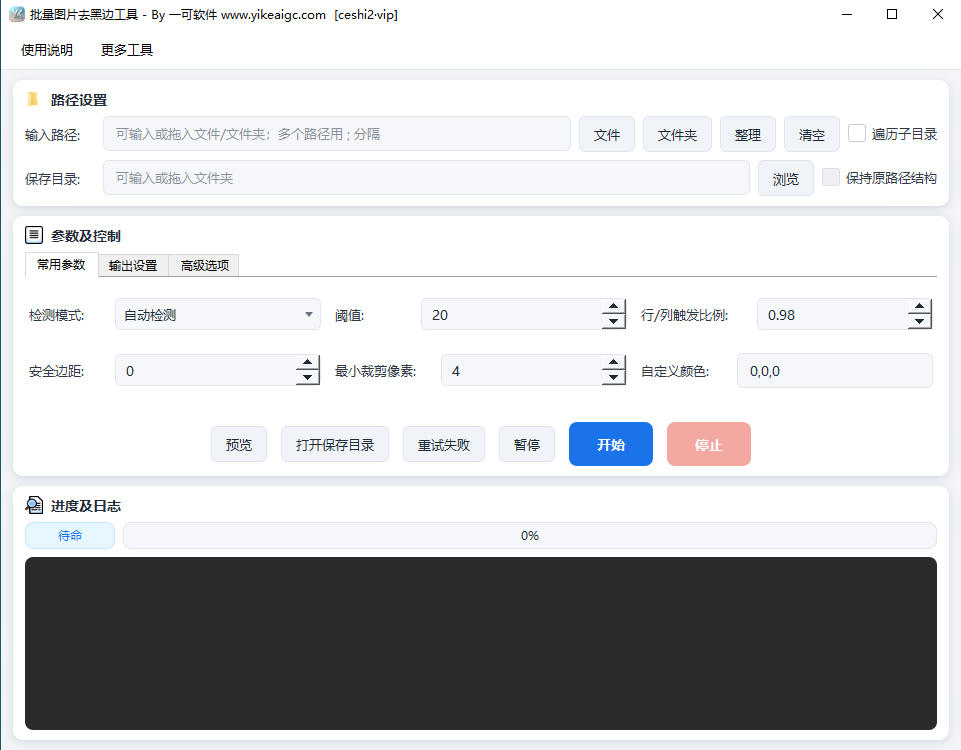
Verktygsanvändning
Återgå till gamla versionenBatchverktyg för att ta bort svarta kanter från bilder(programversion)
Eftersom kantdetektering och batchbeskärning av bilder kräver mycket beräkningsresurser finns denna funktion endast i Windows-skrivbordsklienten för en stabilare och effektivare upplevelse.
Instruktioner
Användningsinstruktioner
- Välj inmatningsbilder:Fyll i sökvägen i inmatningsfältet, klicka på knappen "Bläddra bland filer" eller "Bläddra bland mappar" för att välja bilderna som ska bearbetas, eller dra filer eller mappar direkt till inmatningsfältet. Enskilda filer, flera filer och hela mappar stöds. Separera flera sökvägar med semikolon (;).
- Gå igenom undermappar:När detta är markerat söks bildfiler rekursivt i alla nivåer under huvudmappen. Tillsammans med "Behåll ursprunglig sökvägsstruktur" sparas utdatafilerna med samma mappnivåer som indata.
- Ange sparmapp:Fyll i inmatningsfältet, klicka på "Bläddra" eller dra in en mapp för att ange var resultaten ska sparas. Du kan även ange hur namnkonflikter ska hanteras: automatisk namnändring, hoppa över eller skriv över.
- Välj detekteringsläge:
- Automatisk detektering:Försöker både med svarta och vita kanter och väljer resultatet med tydligast beskärning
- Smart detektering (valfri kantfärg):Känner igen grå, röda, blå och andra enfärgade eller lätt tonade ramar
- Svart kant / vit kant:Detekterar ramar med en enda färg
- Enfärgad kant (anpassad):Detekterar enligt färgen som anges med R,G,B
- Justera detekteringsparametrar:Ange vid behov tröskelvärde (0-255), utlösningsförhållande för rad/kolumn, säkerhetsmarginal, minsta beskärningspixlar, fasta beskärningspixlar samt beskärningskanter (upp, ned, vänster, höger) för att få beskärningen att motsvara förväntningarna bättre.
- Konfigurera utdataalternativ:Välj att behålla originalformatet eller konvertera till JPG/PNG/WEBP/BMP/TIFF/GIF, och ange kvalitet, komprimeringsnivå, fyllnadsfärg för transparent bakgrund, antal samtidiga processer och om metadata ska behållas.
- Förhandsgranska och bearbeta:Du kan först klicka på förhandsgranskning för att se resultatet för en enskild bild. När du har bekräftat klickar du på "Starta" för batchbearbetning. Under processen stöds pausa, fortsätta och stoppa, och när den är klar kan misslyckade filer provas igen separat.
Vanliga frågor
Relaterade verktyg
Skapa omslag i Xiaohongshu-anteckningsboksstil
Omslag i anteckningsboks- och frågesvarsstil, med stöd fö...
Verktyg för textigenkänning i bilder
Intelligent OCR-igenkänning, stöder bild-till-text på fle...
Generator för fotoramar och vattenstämplar
Lägg till ramar och anpassade textvattenmärken på foton o...
Verktyg för att skapa Xiaohongshu-omslag med emoji-text
Skapa omslag i handskriven stil med emojis och överstrykn...
Batchnedladdare för webbsidesbilder
Extrahera bilder i angivna format från webbsidor i batch,...
Generator för vågiga gradientbakgrunder
Generera flerskiktade våggradientbakgrunder online, med s...
Verktyg för text till handskrift
Konvertera snabbt elektronisk text till realistiska hands...
Smart bildfriläggningsverktyg
Använder AI-baserade djupinlärningsalgoritmer för att aut...
CSS Clip-Path-generator för urklippsbanor
Generera CSS clip-path-kod visuellt, med stöd för former ...