ツールを読み込み中です。お待ちください...
オンラインツールを読み込めない、または実行できない場合は、デスクトップツールをお試しください。 https://tools.yikeaigc.com/
ツール使用状況
旧バージョンに戻す
より強力で安定した機能を備えたデスクトップ版があります。
デスクトップ版を開く
Windows 10/11 のみ対応
画像の黒フチ一括除去ツール(ソフト版)
画像のフチ検出と一括トリミング処理は多くの計算リソースを消費するため、より安定・高速な処理体験を提供する目的で、この機能は Windows デスクトップクライアント版のみで提供しています。
黒フチ、白フチ、カスタム単色フチを自動検出
マルチスレッド一括トリミング、フォルダー再帰処理対応
ローカル処理、画像をサーバーへアップロード不要
クリックするとソフトのダウンロードページへ移動します
手順
ソフトウェア使用方法
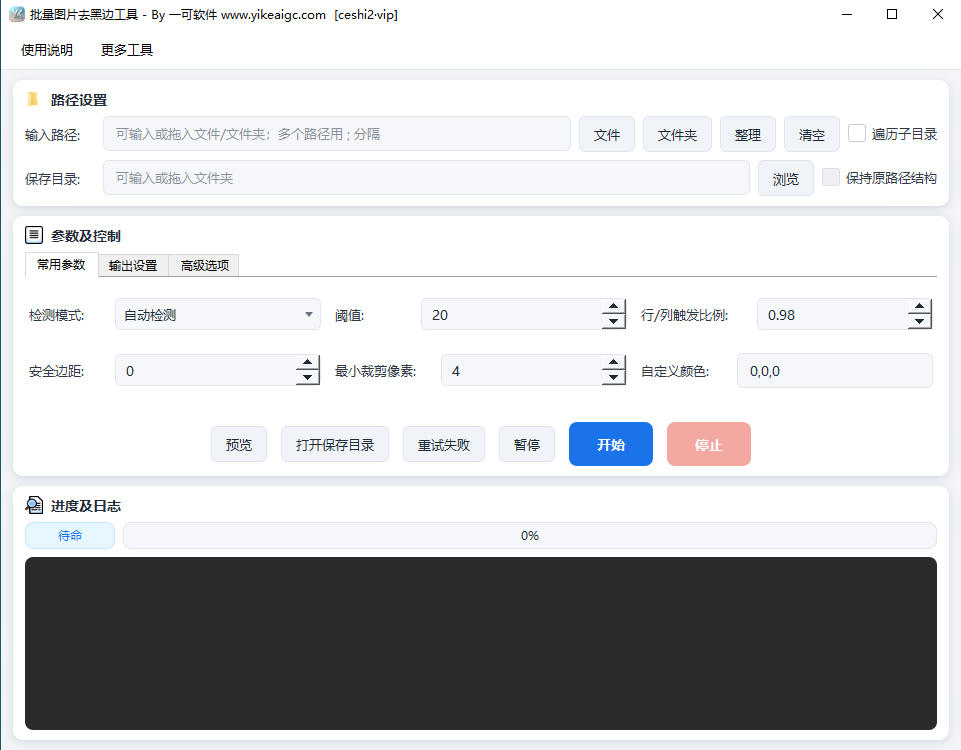
- 入力画像を選択:入力欄にパスを入力し、「ファイルを参照」または「フォルダーを参照」ボタンをクリックして処理する画像を選択します。ファイルやフォルダーを入力欄へ直接ドラッグすることもできます。単一ファイル、複数ファイル、フォルダー全体に対応しており、複数のパスはセミコロン(;)で区切ります。
- サブディレクトリを走査:チェックすると、メインフォルダー配下のすべての階層にある画像ファイルを再帰的に検索します。「元のパス構造を保持」と併用すると、出力ファイルは入力と同じディレクトリ階層で保存されます。
- 保存先ディレクトリを設定:入力欄への入力、「参照」のクリック、またはフォルダーのドラッグで結果の出力先を指定します。さらに同名ファイルの処理方法を、自動リネーム、スキップ、上書きから設定できます。
- 検出モードを選択:
- 自動検出:黒枠と白枠を同時に試し、より明確にトリミングできる結果を選択します
- スマート検出(任意の枠色):グレー、赤、青など任意の単色または軽いグラデーションの枠を認識します
- 黒枠 / 白枠:単一色の枠を対象に検出します
- 単色枠(カスタム):R,G,B で指定した色に基づいて検出します
- 検出パラメータを調整:必要に応じて、しきい値(0-255)、行/列のトリガー比率、安全余白、最小トリミングピクセル、固定トリミングピクセル、トリミングする辺(上下左右)を設定し、期待どおりのトリミング結果に近づけます。
- 出力オプションを設定:元の形式を保持するか、JPG/PNG/WEBP/BMP/TIFF/GIF に変換するかを選択し、品質、圧縮レベル、透明背景の塗りつぶし色、並列数、メタデータを保持するかどうかを設定します。
- プレビューと処理:まずプレビューをクリックして1枚の効果を確認できます。確認後、「開始」をクリックして一括処理します。処理中は一時停止、再開、停止に対応し、完了後は失敗したファイルのみを個別に再試行できます。
よくある質問
A:自動検出は黒枠と白枠をそれぞれ試し、より多く切り取れる結果を選択します。一般的な黒枠または白枠の画像に適しています。スマート検出(任意の枠色)は、四辺それぞれの単色特性に基づいて判断し、グレー、赤、青など任意の色、さらには軽いグラデーションの枠も認識できます。
A:しきい値は、ピクセルと対象の枠色との最大許容差を表します。値が大きいほど判定が緩くなり、ノイズや色むらのある枠を除去しやすくなります。行/列のトリガー比率は、1行または1列の中で条件を満たすピクセルの割合がどの程度に達したら「辺」と見なすかを表します。枠に雑色がある場合はしきい値を適度に大きくし、内容の誤裁断が心配な場合はトリガー比率を高くします。
回答:安全マージンは、検出されたトリミング境界を外側へ数ピクセルまたは数パーセント拡張し、有効な内容が切り取られないようにします。最小トリミングピクセルは下限値を設定するためのもので、検出された端がこの値より小さい場合はトリミングせず、ほとんど枠のない画像を無駄に再エンコードするのを避けます。
回答:いいえ。本ツールは Windows デスクトップクライアントで、すべての検出とトリミングはお使いのローカルデバイス上で完了します。画像ファイルがサーバーにアップロードされることはなく、プライバシーとデータの安全性をしっかり保護できます。
回答:対応しています。複数フレームの GIF やアニメーション WEBP では、ツールがまず全フレームの和集合に基づいて安全なトリミング領域を計算し、その後フレームごとにトリミングして書き戻します。元の再生時間、ループ回数、透明度パラメータも可能な限り保持します。
回答:JPG、JPEG、PNG、BMP、WEBP、TIFF、GIF、TGA、ICO などの一般的な形式の読み込みに対応しています。出力時は元の形式を保持することも、JPG、PNG、WEBP、BMP、TIFF、GIF のいずれかに変換することもできます。
回答:並行処理数を適度に増やす(推奨 2-8)ことで一括処理を高速化できます。超大サイズの画像では「大画像高速検出」を有効にすると、ツールが先に画像を縮小してから境界を検出し、メモリ使用量を抑えます。大量のファイルを処理する場合は、分割して処理することで全体の作業をよりスムーズに進められます。