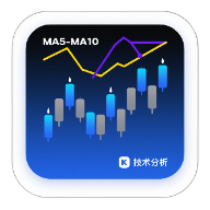
Outil de création de graphiques en chandeliers en ligne
Outil professionnel de création de graphiques en chandeliers, prenant en charge la saisie manuelle, l’importation de fichiers et les données d’exemple, avec personnalisation des thèmes de couleurs, des moyennes mobiles et d’autres paramètres, pour générer des graphiques d’analyse boursière de haute qualité.
Mode d’exécution du navigateur: Vos données sont traitées dans votre navigateur et ne sont pas envoyées au serveur.
Vitesse et stabilité: La vitesse de traitement dépend de votre appareil et de votre navigateur. Pour les gros lots, la version de bureau peut être plus stable.
Chargement de l’outil, veuillez patienter...
Si l’outil en ligne ne se charge pas ou ne fonctionne pas, essayez l’outil de bureau. https://tools.yikeaigc.com/
Utilisation de l’outil
Retour à l’ancienne versionPrend en charge la saisie manuelle, le collage de tableaux, les fichiers CSV/Excel et les données d’exemple. En import par lot, tous les fichiers sont traités ; seuls les 20 premiers s’affichent pour vérification.
Importer les données
Choisissez une source de données. Ordre conseillé des champs : date, ouverture, plus haut, plus bas, clôture, volume.
| Date | Ouverture | Plus haut | Plus bas | Clôture | Volume | Actions |
|---|
Réglages du graphique
Définissez le type, la taille, les couleurs et les éléments affichés. Il est conseillé de générer une fois avec les paramètres par défaut, puis d’ajuster selon le rapport ou la présentation.
Paramètres des indicateurs
Choisissez les indicateurs superposés au graphique principal et les indicateurs secondaires. Les périodes des moyennes mobiles, bandes de Bollinger, MACD, RSI et KDJ sont réglables.
Générer et exporter
Après génération, prévisualisez le graphique, consultez les statistiques et exportez en image, vectoriel, PDF, HTML ou données brutes.
Instructions
Instructions d’utilisation du logiciel
- Importer les données de chandeliers : vous pouvez choisir de les saisir manuellement, de coller des données de tableau, de téléverser un fichier CSV/Excel ou de charger des données d’exemple. Il est recommandé d’organiser les champs de données dans l’ordre suivant : date, cours d’ouverture, plus haut, plus bas, cours de clôture, volume.
- Vérifier le format des données : cliquez sur « Vérifier les données » pour contrôler que les dates et les prix sont complets. L’outil trie les données par date et corrige automatiquement la logique des plus hauts et plus bas selon le cours d’ouverture et le cours de clôture, afin de réduire les erreurs de tracé.
- Définir les paramètres du graphique :
- Type de graphique : prend en charge les chandeliers japonais, les barres OHLC, les courbes du cours de clôture et les graphiques en aires.
- Thème du graphique : vous pouvez choisir des thèmes clair, sombre, bleu encre, etc., et définir la couleur de hausse, la couleur de baisse, la largeur des chandeliers et l’épaisseur des mèches.
- Options d’affichage : vous pouvez activer le volume, les lignes de grille, le curseur en croix, la légende et le filigrane.
- Configurer les indicateurs techniques : vous pouvez activer des indicateurs tels que les moyennes mobiles MA, les bandes de Bollinger BOLL, MACD, RSI et KDJ, puis définir manuellement les périodes, les multiplicateurs, les lignes rapides et lentes, etc.
- Générer et prévisualiser le graphique : cliquez sur « Générer le graphique en chandeliers » pour afficher l’aperçu du graphique, le ratio de jours de hausse/baisse, l’amplitude moyenne, le volume moyen, la volatilité annualisée et la variation sur la période.
- Ajouter des annotations au graphique : après avoir activé les annotations dans les paramètres des indicateurs, vous pouvez dessiner des lignes de tendance, des lignes horizontales, des annotations textuelles et des zones rectangulaires sur le graphique.
- Exporter le fichier du graphique : prend en charge le téléchargement aux formats PNG, JPG, SVG, PDF, HTML et JSON. Lorsque plusieurs fichiers de données sont téléversés, vous pouvez cliquer sur « Exporter en ZIP par lot » ; l’outil générera les résultats selon les noms de fichiers d’origine, et ajoutera automatiquement un numéro pour distinguer les fichiers portant le même nom.
- Enregistrer les paramètres courants : cliquez sur « Enregistrer les paramètres » pour sauvegarder le style actuel du graphique et les paramètres des indicateurs, afin de pouvoir les réutiliser lors des prochaines ouvertures de l’outil.
Questions fréquentes
Outils associés
Générateur de graphiques à barres à valeurs négatives
Créez en ligne des graphiques à barres avec des valeurs p...
Générateur de graphiques en aires empilées
Créez en ligne des graphiques en aires de base, en aires ...
Générateur de graphiques à barres en ligne
Créez rapidement différents types de graphiques à barres,...
Générateur de graphiques en barres
Créez en ligne des graphiques en colonnes et en barres, a...
Générateur de graphiques en rivière
Créez en ligne des graphiques en rivière thématique, avec...
Générateur de graphiques en cascade
Générez en ligne des graphiques en cascade professionnels...
Créateur de graphiques radar
Créez en ligne des graphiques radar de données multidimen...
Outil de création de graphiques à barres en ligne
Prend en charge l’édition de tableaux de données personna...
Générateur de graphiques à barres
Créez en ligne des graphiques à barres professionnels, av...
Générateur de graphiques à barres empilées
Créez en ligne des histogrammes empilés, avec saisie manu...