Outil de collecte de commerces Amap
Un logiciel efficace de collecte de données de commerces sur carte, permettant d’extraire en lot, par ville et par mot-clé, des informations telles que le nom, le téléphone et l’adresse des commerçants, avec export Excel en un clic.
Mode d’exécution du navigateur: Vos données sont traitées dans votre navigateur et ne sont pas envoyées au serveur.
Vitesse et stabilité: La vitesse de traitement dépend de votre appareil et de votre navigateur. Pour les gros lots, la version de bureau peut être plus stable.
Chargement de l’outil, veuillez patienter...
Si l’outil en ligne ne se charge pas ou ne fonctionne pas, essayez l’outil de bureau. https://tools.yikeaigc.com/
Utilisation de l’outil
Retour à l’ancienne versionOutil de collecte de marchands Amap(version logicielle)
Logiciel de collecte d’informations de marchands basé sur les dernières données Amap, avec collecte par lots multi-mots-clés et multi-villes, export Excel en un clic, pour obtenir des prospects et données sectorielles précis.
Instructions
Instructions d’utilisation du logiciel
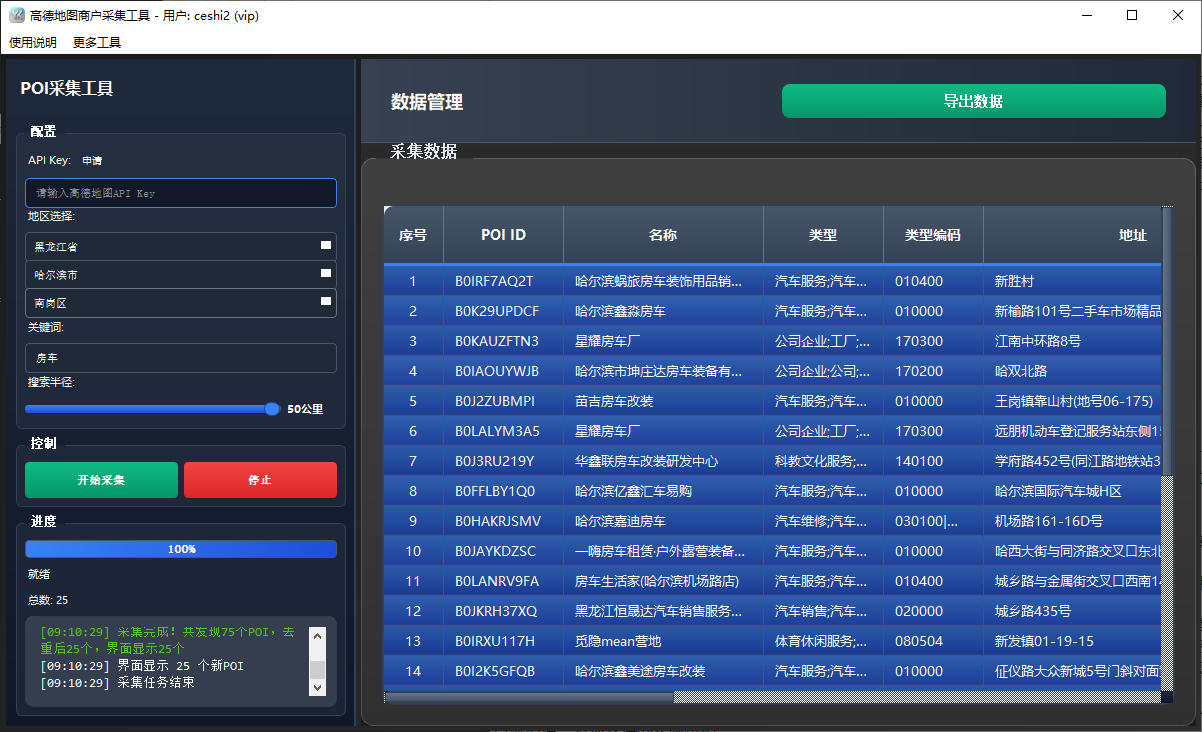
- Configurer une tâche de collecte : ouvrez le logiciel, sélectionnez dans la « liste des villes » à gauche les villes cibles à collecter (sélection multiple prise en charge), puis saisissez des mots-clés de secteur dans le champ « mots-clés » (par exemple « restauration », « matériaux de construction »). Séparez plusieurs mots-clés par des virgules.
- Définir les conditions de filtrage :
- Zone géographique : vous pouvez dessiner une zone polygonale afin de collecter les données dans un périmètre défini
- Filtrage des données : cochez « Collecter uniquement les commerçants disposant d’un numéro de téléphone » afin d’améliorer la qualité des données
- Démarrer la collecte des données :
- Cliquez sur le bouton « Démarrer la collecte » ; le logiciel simulera des opérations humaines pour obtenir automatiquement les informations des commerçants
- Aperçu en temps réel : pendant la collecte, vous pouvez consulter en temps réel les données récupérées dans la liste située en bas
- Gestion et exportation des données :
- Pause/Reprise : mettez la tâche en pause à tout moment, puis reprenez la collecte plus tard
- Nettoyage des données : le logiciel supprime automatiquement les données de commerçants en double
- Exporter les données : une fois la collecte terminée, cliquez sur le bouton « Exporter les données » et choisissez d’enregistrer au format Excel (.xlsx) ou CSV
- Consulter les résultats : ouvrez le fichier de tableau exporté pour consulter une liste de clients contenant des informations détaillées telles que le nom du magasin, le téléphone, l’adresse, la latitude et la longitude.
Questions fréquentes
Outils associés
Générateur de graphiques à barres à valeurs négatives
Créez en ligne des graphiques à barres avec des valeurs p...
Générateur de graphiques à barres empilées
Créez des graphiques à barres empilées en ligne, avec com...
Générateur avancé de graphiques linéaires
Créez en ligne des graphiques en courbes de qualité profe...
Outil de création de graphiques en chandeliers en ligne
Outil professionnel de création de graphiques en chandeli...
Outil de création de diagrammes en rose de Nightingale
Créez en ligne des diagrammes en rose de Nightingale, ave...
Outil de création de graphiques à barres en ligne
Prend en charge l’édition de tableaux de données personna...
Générateur de graphiques en courbes avec aire
Créez en ligne des graphiques en courbes d’aires, avec im...
Outil de création de graphiques en anneau
Créez des graphiques en anneau professionnels en ligne, a...
Générateur de graphiques en barres
Créez en ligne des graphiques en colonnes et en barres, a...
Générateur de graphiques en cascade
Générez en ligne des graphiques en cascade professionnels...