Outil pour arrondir les coins des images
Ajoutez des coins arrondis aux images, avec prise en charge du traitement par lots, des bordures ombrées, du recadrage circulaire et d’autres effets
Mode d’exécution du navigateur: Vos données sont traitées dans votre navigateur et ne sont pas envoyées au serveur.
Vitesse et stabilité: La vitesse de traitement dépend de votre appareil et de votre navigateur. Pour les gros lots, la version de bureau peut être plus stable.
Chargement de l’outil, veuillez patienter...
Si l’outil en ligne ne se charge pas ou ne fonctionne pas, essayez l’outil de bureau. https://tools.yikeaigc.com/

Utilisation de l’outil
Retour à l’ancienne versionChoisir des images
Prend en charge JPG, PNG, WebP, BMP, GIF et autres formats courants. Plusieurs images possibles.
Régler l’effet
Choisissez un préréglage proche du résultat voulu, puis ajustez coins, bordure, ombre, fond et format d’export.
Traiter et télécharger
Toutes les images sélectionnées seront traitées ; l’aperçu affiche seulement les 20 premiers résultats. Plusieurs fichiers peuvent être téléchargés en ZIP.
Instructions
Instructions d’utilisation du logiciel
- Choisir des images : cliquez sur la zone d’importation pour sélectionner des images, ou faites-les glisser dans cette zone. Vous pouvez aussi cliquer sur « Charger une image d’exemple » pour voir rapidement le résultat.
- Définir le mode d’arrondi :
- Arrondi uniforme : les quatre coins utilisent le même rayon.
- Coins indépendants : définissez séparément les arrondis en haut à gauche, en haut à droite, en bas à droite et en bas à gauche.
- Arrondi en pourcentage : calcule automatiquement l’arrondi selon la proportion du côté le plus court de l’image.
- Recadrage circulaire : transforme l’image en avatar rond ou en icône ronde.
- Ajuster les effets visuels : vous pouvez activer la bordure, l’ombre et la marge du canevas, puis définir la couleur, la largeur, le décalage, le flou et l’opacité.
- Configurer l’arrière-plan et l’exportation : choisissez un arrière-plan transparent, uni ou en dégradé, définissez le format PNG, JPEG ou WebP, puis ajustez la taille et la qualité de sortie selon vos besoins.
- Enregistrer les paramètres : cliquez sur « Enregistrer les paramètres » pour conserver vos réglages courants et les réutiliser ultérieurement.
- Lancer le traitement : accédez à l’étape « Traitement et téléchargement », puis cliquez sur « Commencer à ajouter des coins arrondis » ; l’outil traitera toutes les images sélectionnées.
- Télécharger les résultats : vous pouvez télécharger le premier résultat ou cliquer sur « Tout télécharger en ZIP » pour tout enregistrer dans une archive. Si plusieurs images portent le même nom, un numéro sera automatiquement ajouté au nom du fichier pour les distinguer.
Questions fréquentes
Outils associés
Générateur d’images monochromes
Générez rapidement des images unies aux couleurs et dimen...
Outil de génération de codes-barres par lot
Générez en ligne par lots des images de codes-barres dans...
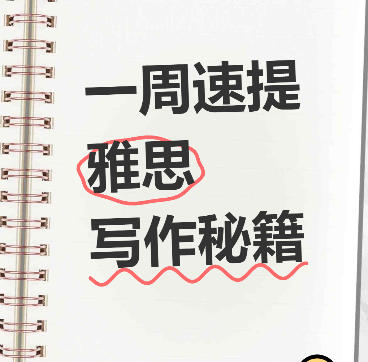
Création de couvertures style carnet à spirales pour Xiaohongshu
Couverture de carnet à spirale style journal créatif, ave...
Générateur de chemins de découpe CSS Clip-Path
Générez visuellement du code de chemin de découpe CSS cli...
Outil de génération par lots d’images d’arrière-plan dégradées
Générez rapidement des images d’arrière-plan en dégradé d...
Outil pour faire passer les images à la détection IA
Traitez des images par lots en un clic, supprimez les tra...
Outil de recadrage d’images par lot
Recadrez les images par proportion ou en pixels, avec pri...
Outil d’insertion de texte informatif dans des images par lots
Lit automatiquement les données EXIF des photos (date de ...
Création de couvertures bilingues style pense-bête pour Xiaohongshu
Couverture de style pense-bête bilingue chinois-anglais, ...