

Outil d’ajout de filigrane image aux vidéos par lots
Ajoutez par lots des filigranes d’image aux vidéos MP4, avec positions fixes ou aléatoires, réglage de la transparence et correspondance aléatoire de plusieurs filigranes pour protéger les droits d’auteur.
Chargement de l’outil, veuillez patienter...
Si l’outil en ligne ne se charge pas ou ne fonctionne pas, essayez l’outil de bureau. https://tools.yikeaigc.com/
Utilisation de l’outil
Retour à l’ancienne versionOutil d’ajout de filigrane image aux vidéos par lot(version logicielle)
Outil de traitement par lot pour créateurs vidéo, permettant d’ajouter automatiquement un logo image à de nombreuses vidéos. Propose des modes de position fixe, aléatoire et sur la timeline pour protéger efficacement vos droits d’auteur.
Instructions
Instructions d’utilisation du logiciel
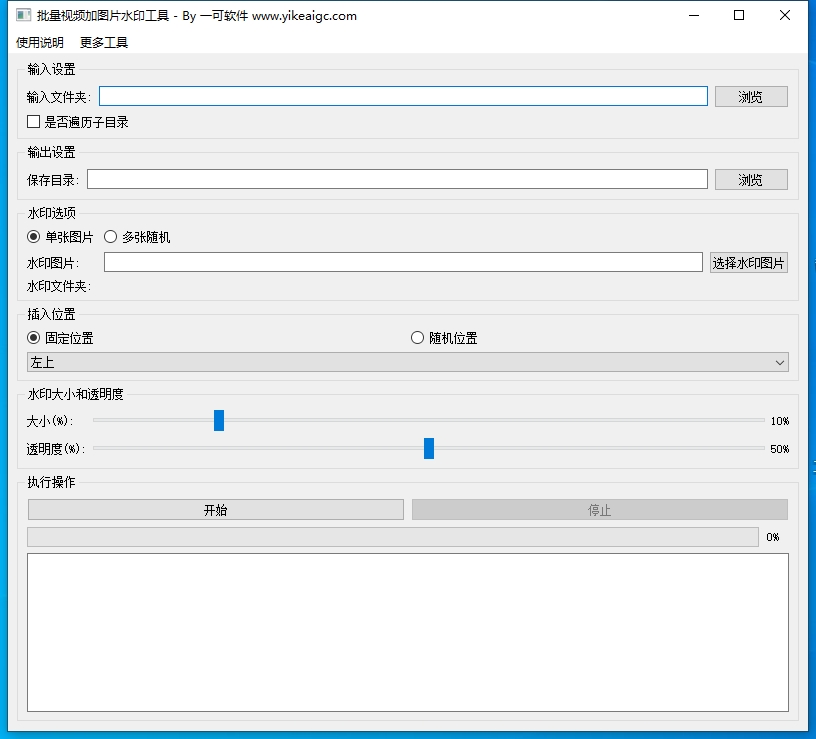
- Paramètres d’entrée et de sortie : cliquez sur le bouton « Parcourir » pour sélectionner le dossier d’entrée contenant les vidéos. Cochez « Parcourir les sous-dossiers » pour traiter les vidéos de tous les sous-dossiers. Définissez le dossier d’enregistrement pour stocker les fichiers traités.
- Choisir l’image de filigrane :
- Mode image unique : choisissez une image comme logo commun pour toutes les vidéos.
- Mode aléatoire avec plusieurs images : choisissez un dossier contenant plusieurs images ; le programme sélectionnera aléatoirement un filigrane pour chaque vidéo afin d’améliorer l’effet anti-duplication.
- Définir la position du filigrane :
- Position fixe : prend en charge le positionnement en grille 3×3 (par exemple en haut à gauche, en bas à droite, au centre, etc.).
- Position aléatoire : prend en charge l’aléatoire régulier (dans la grille 3×3), l’aléatoire irrégulier (coordonnées libres) ainsi que l’aléatoire sur la ligne du temps (position changeant au fil du temps).
- Ajuster les paramètres d’effet : ajustez en temps réel la taille d’affichage du filigrane (en pourcentage) et son opacité à l’aide des curseurs, afin de prévisualiser le meilleur rendu visuel.
- Lancer le traitement par lots : une fois la configuration terminée, cliquez sur le bouton « Démarrer » ; l’outil traitera automatiquement toutes les vidéos de la liste. La zone de journal en bas affiche en temps réel la progression et l’état du traitement.
Questions fréquentes
Outils associés
Outil de suppression des bandes noires de vidéos par lots
Détecte automatiquement les bandes noires en haut, en bas...
Outil d’ajout de couverture MP4
Ajoutez des images de couverture à vos vidéos MP4 par lot...
Outil de réglage du volume des vidéos par lots
Ajustez le volume des vidéos et des fichiers audio par lo...
Outil de fusion de vidéos multi-dossiers
Prend en charge la fusion par lots de vidéos depuis plusi...
Outil de segmentation de plans vidéo par lots
Identifie intelligemment les changements de scène vidéo e...
Outil de suppression des segments silencieux vidéo
Supprime intelligemment les silences dans l’audio des vid...
Outil intelligent de suppression des débuts, de segments et de fusion de vidéos par lots
Détecte et coupe intelligemment les débuts et fins de vid...
Outil d’ajout de filigrane flottant aux vidéos par lot
Ajoutez par lot des filigranes flottants aux vidéos, avec...
Outil de suppression et de réduction du son des vidéos par lots
Supprimez le son des vidéos en lot ou ajustez le volume, ...
Outil de déduplication par lots de contenus vidéo
Traitez les supports vidéo par lots, avec prise en charge...









