

Strumento per aggiungere filigrane immagine ai video in batch
Aggiungi in batch filigrane immagine ai video MP4, con supporto per posizione fissa/casuale, regolazione della trasparenza e abbinamento casuale di più filigrane, per proteggere il copyright.
Caricamento strumento, attendi...
Se lo strumento online non si carica o non funziona, prova lo strumento desktop. https://tools.yikeaigc.com/
Uso dello strumento
Torna alla vecchia versioneStrumento batch per aggiungere watermark immagine ai video(versione software)
Strumento di elaborazione batch per creator video, supporta l'aggiunta automatica di loghi immagine a molti video. Offre modalità di posizione watermark fissa, casuale e su timeline per proteggere i copyright dei tuoi video originali.
Istruzioni
Istruzioni per l’uso del software
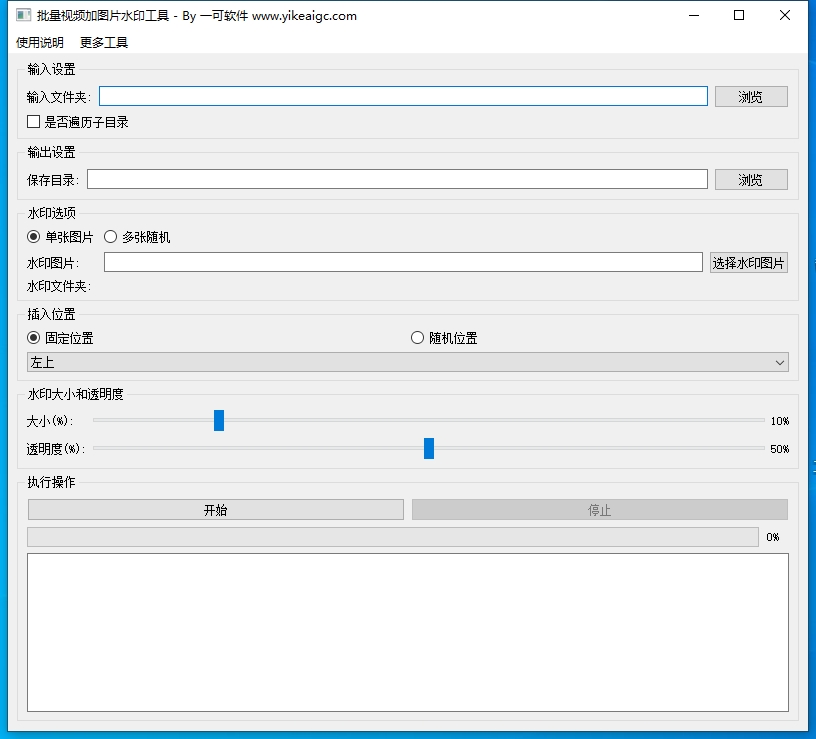
- Impostazioni di input e output: fai clic sul pulsante "Sfoglia" per selezionare la cartella di input contenente i video; seleziona "Attraversare le sottodirectory" per elaborare anche i video presenti in tutte le sottocartelle. Imposta la directory di salvataggio per archiviare i file elaborati.
- Selezione dell’immagine watermark:
- Modalità immagine singola: seleziona un’immagine da usare come logo comune per tutti i video.
- Modalità casuale con più immagini: seleziona una cartella contenente più immagini; il programma sceglierà casualmente un watermark per ogni video, aumentando l’effetto anti-duplicazione.
- Impostazione della posizione del watermark:
- Posizione fissa: supporta il posizionamento a griglia 3x3 (ad esempio in alto a sinistra, in basso a destra, al centro, ecc.).
- Posizione casuale: supporta la casualità regolare (casuale all’interno della griglia 3x3), la casualità irregolare (coordinate qualsiasi) e la casualità sulla timeline (posizione variabile nel tempo).
- Regolazione dei parametri dell’effetto: usa gli slider per regolare in tempo reale le dimensioni di visualizzazione del watermark (in percentuale) e la trasparenza, visualizzando in anteprima il miglior effetto visivo.
- Avvio dell’elaborazione in batch: una volta completata la configurazione, fai clic sul pulsante "Avvia"; lo strumento elaborerà automaticamente tutti i video nell’elenco. La barra dei log in basso mostrerà in tempo reale l’avanzamento e lo stato dell’elaborazione.
Domande frequenti
Strumenti correlati
Strumento per unire video da più cartelle
Supporta l’unione in batch di video da più cartelle, offr...
Strumento intelligente per tagliare l’inizio, rimuovere clip e unire video in batch
Rileva e taglia automaticamente l’inizio e la fine dei vi...
Strumento per modificare la velocità dei video
Regola online la velocità di riproduzione dei video, supp...
Strumento batch per aggiungere filigrane flottanti ai video
Aggiungi in batch filigrane mobili ai video, con supporto...
Strumento per convertire video e audio in testo in batch
Trascrivi offline in batch file video e audio in testo ed...
Strumento per tagliare in batch l'inizio e la fine dei video
Rimuovi in batch una durata specifica dall’inizio e dalla...
Strumento per composizione picture-in-picture di video in batch
Abbina automaticamente il video principale e i contenuti ...
Strumento per aggiungere timestamp dinamici ai video in batch
Aggiungi in batch ai video una filigrana con timestamp di...
Strumento per il restauro di vecchi video in batch
Questo strumento supporta il ripristino in batch della qu...
Strumento per aggiungere sottotitoli ai video
Aggiungi sottotitoli ai video in batch, supporta i format...









